
 Deutsch ⯆
Wie kopiert man eine Datei auf einem lokalen Computer, die gerade hochgeladen oder heruntergeladen wurde?
Wenn Sie eine Datei nach einem erfolgreichen Upload- oder Download-Vorgang in einen anderen Ordner auf dem lokalen Computer kopieren möchten, sollten Sie einen Post-Transfer-Trigger verwenden.
Ein Post-Transfer-Trigger wird nach einer erfolgreichen Dateiübertragung zwischen dem Remote-Server und dem lokalen Computer ausgeführt und ermöglicht das Starten beliebiger Programme, PowerShell-Skripte oder Bat-Dateien. Als Parameter können Sie integrierte FTPGetter-Variablen verwenden, wie beispielsweise die %local_file%-Variable, welche den vollständigen Pfad der übertragenen Datei auf dem lokalen Computer repräsentiert, datumsbezogene Variablen und weitere.
Beispiel #1: Die übertragene Datei in einen anderen Ordner auf dem lokalen Computer kopieren.
Beispiel #1: Die übertragene Datei in einen anderen Ordner auf dem lokalen Computer kopieren.
Um diese Operation auszuführen, erstellen Sie in einem beliebigen Texteditor eine Bat-Datei mit folgendem Inhalt.
SET "fullpath=%~dp2"
if not exist "%fullpath%" mkdir "%fullpath%"
copy /Y %1 %2
Speichern Sie diese Datei unter dem Namen my-copy.bat in einem beliebigen Ordner Ihrer Wahl.
Wichtiger Hinweis! Wenn Sie FTPGetter im Windows-Dienstmodus verwenden, stellen Sie sicher, dass das Benutzerkonto, unter dem der Dienst ausgeführt wird, vollständigen Zugriff auf diesen Ordner hat.
In FTPGetter sollte diese Bat-Datei wie folgt aufgerufen werden:
D:\my-bats\my-copy.bat

"%local_file%" "D:\path-to-copy-folder\"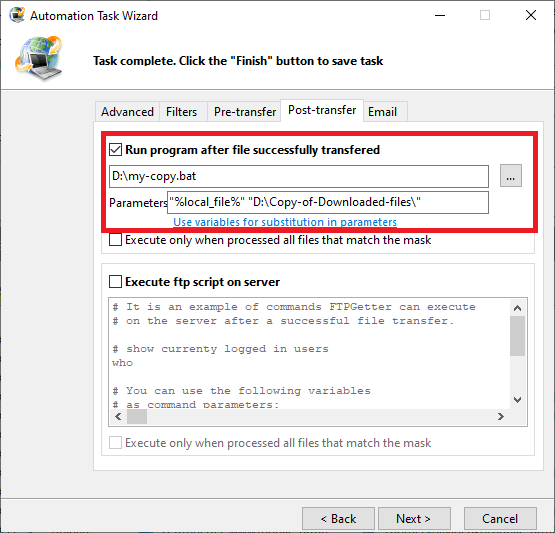
So funktioniert es: Nach einer erfolgreichen Dateiübertragung führt FTPGetter die Bat-Datei my-copy.bat mit zwei Parametern aus. Der erste Parameter ist die Variable %local_file%, die den vollständigen Pfad der kürzlich übertragenen Datei (auf dem lokalen Computer) enthält. Der zweite Parameter ist der Pfad zu dem Ordner, in den die Datei kopiert werden soll.
Nachfolgend finden Sie Beispiele für verschiedene Bat-Dateien zum Kopieren von Dateien:
Beispiel #2: Eine Datei mit einem neuen Namen kopieren.
Fügen Sie das aktuelle Datum zum Dateinamen hinzu:
D:\my-bats\my-copy.bat

"%local_file%" "D:\path-to-copy-folder\%local_file_name_only%_%c_yyyy%_%c_mm%_%c_dd%.%local_file_name_ext%"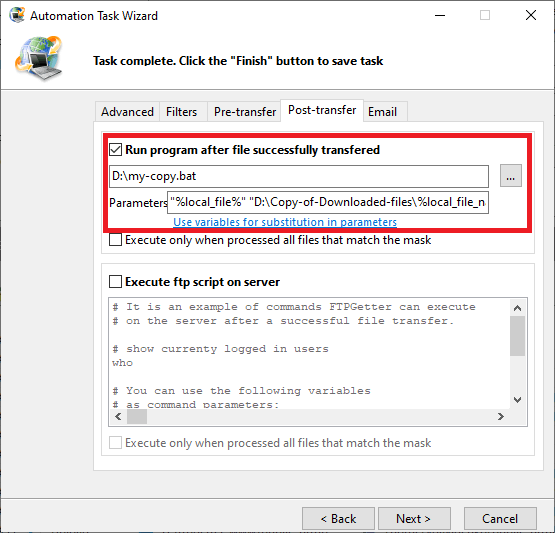
Beispiel #3: Eine Datei mit einer neuen Erweiterung kopieren.
Fügen Sie die Erweiterung .done hinzu
D:\my-bats\my-copy.bat

"%local_file%" "D:\path-to-copy-folder\%local_file_name%.done"
Beispiel #4: Eine Datei in einen Unterordner kopieren, der das aktuelle Datum repräsentiert
D:\my-bats\my-copy.bat

"%local_file%" "D:\path-to-copy-folder\%c_yyyy%-%c_mm%-%c_dd%\%local_file_name%"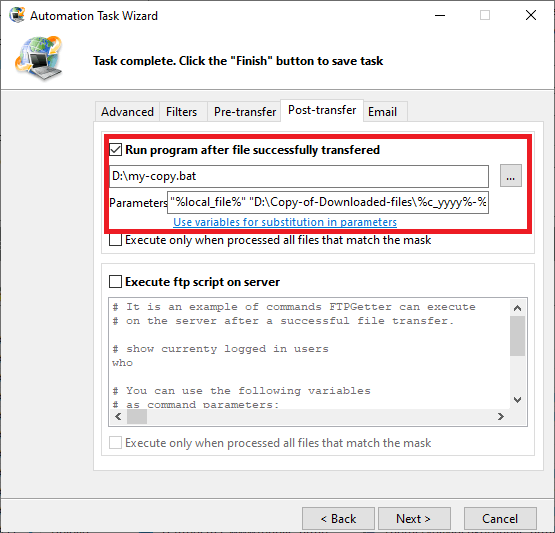
Als Nächstes betrachten wir, wie man eine kürzlich übertragene Datei umbenennen, verschieben oder entpacken kann.
Müssen Sie nach der Übertragung eine Datei auf dem SFTP-Server kopieren?