
 Français ⯆
Comment éviter l'erreur «Clé privée invalide» ou «Algorithme non pris en charge»?
FTPGetter tente de se connecter à un serveur SFTP distant. Les administrateurs du serveur SFTP vous ont fourni un fichier de clé au format .PPK et ont indiqué que cette clé devait être utilisée pour la connexion. Cependant, lorsque FTPGetter tente de charger la clé fournie, le format n'est pas reconnu et l'une des erreurs suivantes s'affiche dans le journal:
[Error] Private key – algorithm is unsupported
[Error] Private key – private key is invalid
Pourquoi cela se produit-il ?
PuTTYgen est un utilitaire couramment utilisé pour générer des fichiers de clés pour les connexions SFTP. Lorsqu'il crée des clés SSH, PuTTYgen les enregistre dans un fichier .PPK, qui utilise son propre format propriétaire.
Comment réparer
Vous devez extraire une clé privée du fichier .PPK à l'aide de PuTTYgen :
1. Ouvrez PuTTYgen et choisissez l'option « Charger un fichier de clé privée existant ».
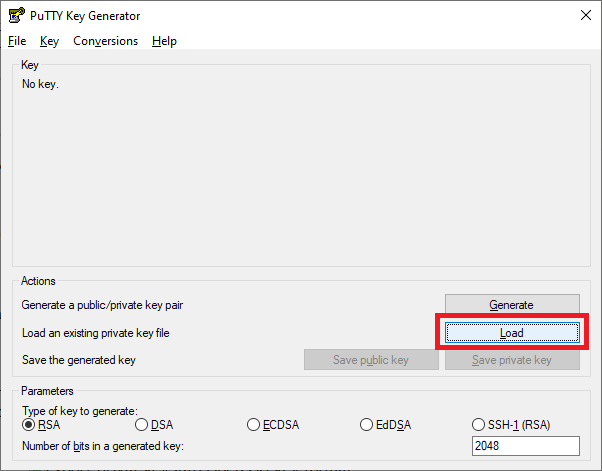
2. Dans la boîte de dialogue de sélection de fichier, choisissez le fichier .PPK qui vous a été fourni.
3. La fenêtre PuTTYgen affichera les informations clés.
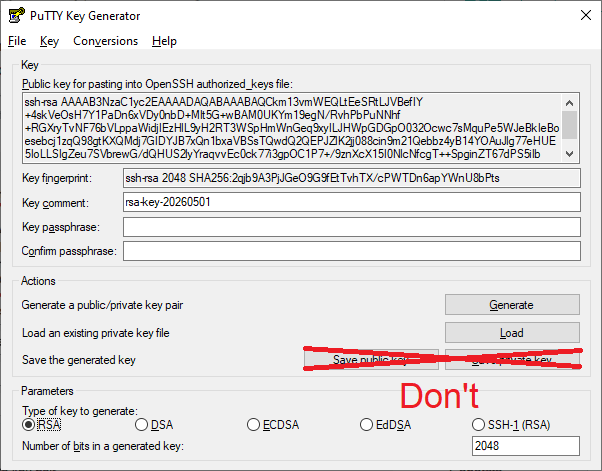
4. (Facultatif) Indiquez ou confirmez si une phrase secrète est requise.
5. Accédez au menu déroulant Conversions et sélectionnez « Exporter la clé OpenSSH ».
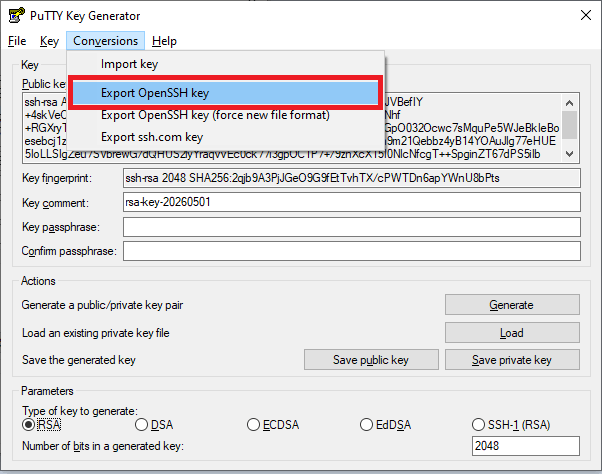
Cela générera votre fichier de clé privée encodé au format PEM. Si l'opération est correcte, le fichier devrait contenir un code ASCII ressemblant à ceci :
-----BEGIN RSA PRIVATE KEY-----
<Data from key in Base64-encoded format>
-----END RSA PRIVATE KEY-----
6. Configurez votre profil SFTP FTPGetter pour utiliser la clé privée au format PEM OpenSSH que vous avez enregistrée.
Ces étapes devraient permettre à FTPGetter d'établir une connexion SFTP. Si vous rencontrez toujours des problèmes après avoir converti la clé au format approprié, veuillez contacter l'assistance pour obtenir de l'aide.