
 Deutsch ⯆
Wie verschiebt oder benennt man eine Datei auf dem SFTP-Server um, die gerade hochgeladen oder heruntergeladen wurde?
Wenn Sie eine Datei nach einem erfolgreichen Upload- oder Download-Vorgang auf dem SFTP-Server verschieben möchten, sollten Sie einen Post-Transfer-Trigger verwenden.
Ein Post-Transfer-Trigger wird nach einer erfolgreichen Dateiübertragung zwischen dem Remote-Server und dem lokalen Computer ausgeführt und ermöglicht die Ausführung beliebiger Shell-Befehlsfolgen oder eines Shell-Skripts. Als Parameter können Sie integrierte FTPGetter-Variablen verwenden, wie beispielsweise die %remote_file%-Variable, welche den vollständigen Pfad der übertragenen Datei auf dem SFTP-Server repräsentiert, datumsbezogene Variablen und weitere.
Wichtiger Hinweis! Um Shell-Befehle auf dem SFTP-Server auszuführen, muss Ihr Benutzerkonto über Shell-Zugriffsrechte verfügen. Es ist sehr einfach zu überprüfen, ob Sie diese Rechte besitzen — Sie sollten in der Lage sein, Befehle auf dem SFTP-Server im Terminal auszuführen. Falls Ihr Konto auf dem SFTP-Server nicht über solche Rechte verfügt, wenden Sie sich an den Administrator des SFTP-Servers, um diese Berechtigung anzufordern!
Beispiel #1: Die übertragene Datei in einen anderen Ordner auf dem SFTP-Server verschieben.
Um diese Operation auszuführen, fügen Sie den folgenden Befehl in das Textfeld des Shell-Skripts ein.
mv %remote_file% /%remote_file_name% 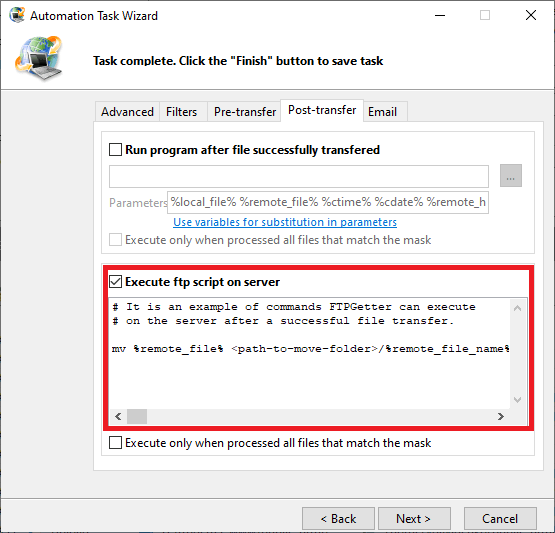
So funktioniert es: Nach einer erfolgreichen Dateiübertragung führt FTPGetter den Shell-Befehl mv mit zwei Parametern aus. Der erste Parameter ist die Variable %remote_file%, die den vollständigen Pfad der kürzlich übertragenen Datei (auf dem SFTP-Server) enthält. Der zweite Parameter ist der neue vollständige Dateiname auf dem SFTP-Server.
Wichtiger Hinweis! Wir empfehlen nicht, übertragene Dateien zu verschieben, umzubenennen oder zu löschen, da FTPGetter beim nächsten Start der geplanten Aufgabe die Datei auf dem SFTP-Server offensichtlich nicht findet (weil wir sie gerade umbenannt/verschoben/gelöscht haben!) und sie erneut übertragen wird. Wir empfehlen, die übertragene Datei zunächst in einen anderen Ordner zu kopieren und anschließend dort verschiedene Operationen damit auszuführen.
Nachfolgend finden Sie Beispiele für verschiedene Shell-Befehle zum Verschieben von Dateien:
Beispiel #2: Eine Datei verschieben und dabei das aktuelle Datum zum Dateinamen hinzufügen.
mv %remote_file% /%remote_file_name_only%-%c_yyyy%-%c_mm%-%c_dd%.%remote_file_name_ext% 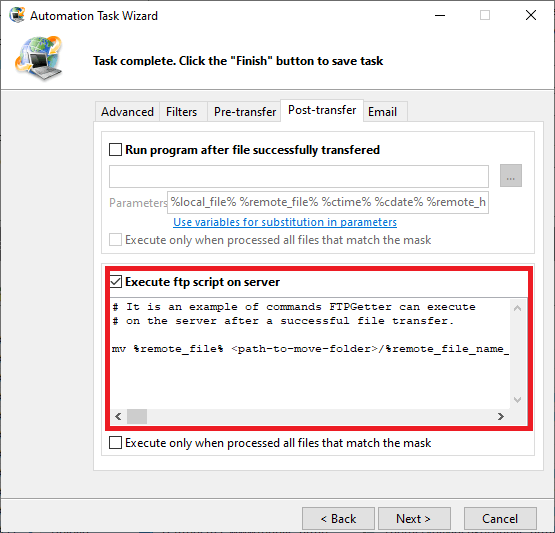
Beispiel #3: Eine Datei mit einer neuen .done-Erweiterung verschieben
mv %remote_file% /%remote_file_name_only%.done 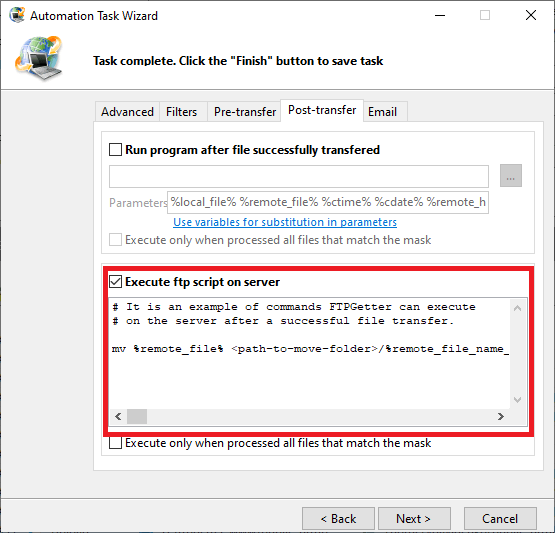
Beispiel #4: Eine Datei umbenennen und dabei das aktuelle Datum zum Dateinamen hinzufügen.
mv %remote_file% %remote_file_path%/%remote_file_name_only%-%c_yyyy%-%c_mm%-%c_dd%.%remote_file_name_ext%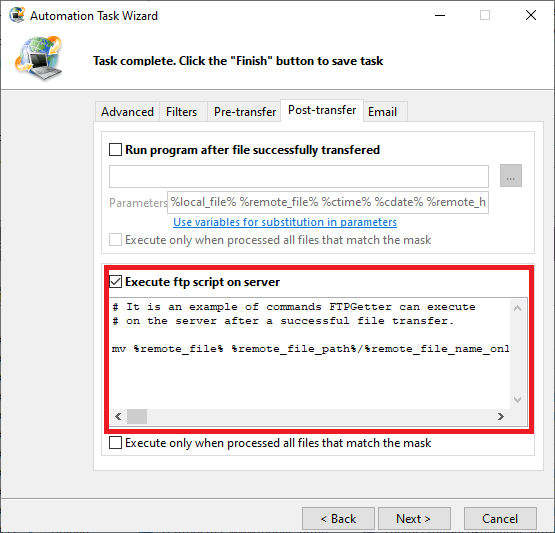
Als Nächstes betrachten wir, wie man eine kürzlich hochgeladene Datei auf dem SFTP-Server kopieren oder entpacken kann.
Müssen Sie nach der Übertragung eine Datei auf dem lokalen Computer verschieben?