
 Français ⯆
Comment renommer un fichier sur un ordinateur local qui vient d’être téléversé ou téléchargé ?
Si vous devez renommer un fichier après une opération de téléversement ou de téléchargement réussie, vous devez utiliser un déclencheur post-transfert.
Un déclencheur post-transfert est exécuté après un transfert de fichier réussi entre le serveur distant et l’ordinateur local et permet de lancer n’importe quel programme, script PowerShell ou fichier bat. Comme paramètres, vous pouvez utiliser des variables intégrées de FTPGetter, telles que la variable %local_file%, qui représente le chemin complet du fichier transféré sur l’ordinateur local, des variables liées aux dates, et d’autres encore.
Exemple #1 : Renommer le fichier transféré sur l’ordinateur local.
Pour effectuer cette opération, créez un fichier bat avec le contenu suivant dans n’importe quel éditeur de texte.
SET "fullpath=%~dp2"
if not exist "%fullpath%" mkdir "%fullpath%"
rename /Y %1 %2
Enregistrez ce fichier sous le nom my-copy.bat dans le dossier de votre choix.
Remarque importante ! Si vous utilisez FTPGetter en mode service Windows, assurez-vous que le compte sous lequel le service est exécuté dispose d’un accès complet à ce dossier.
Dans FTPGetter, ce fichier bat doit être appelé comme suit :
D:\my-bats\my-rename.bat

"%local_file%" "new_%local_file_name_only%.%local_file_name_ext%"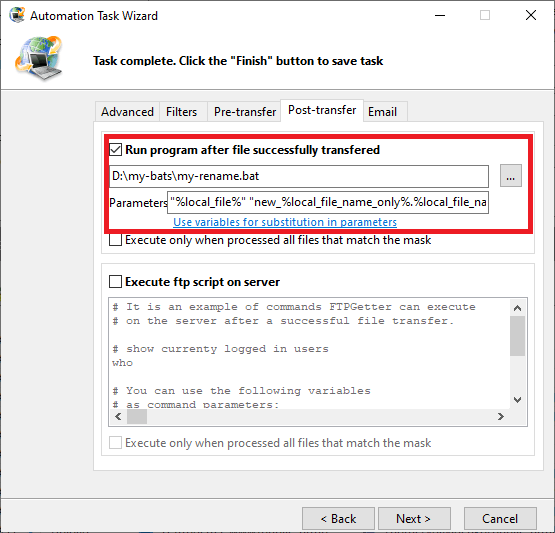
Fonctionnement. Après un transfert de fichier réussi, FTPGetter exécute le fichier bat my-copy.bat avec deux paramètres. Le premier paramètre est la variable %local_file%, qui contient le chemin complet du fichier récemment transféré (sur l’ordinateur local). Le second paramètre est une combinaison de variables représentant le chemin vers le dossier où se trouve déjà le fichier transféré, le préfixe qui sera ajouté au nom du fichier et l’extension actuelle du fichier.
Vous trouverez ci-dessous des exemples de différents fichiers bat pour renommer des fichiers :
Exemple #2 : Renommer un fichier en ajoutant la date actuelle au nom du fichier.
D:\my-bats\my-rename.bat

"%local_file%" "%local_file_name_only%-%c_yyyy%-%c_mm%-%c_dd%.%local_file_name_ext%"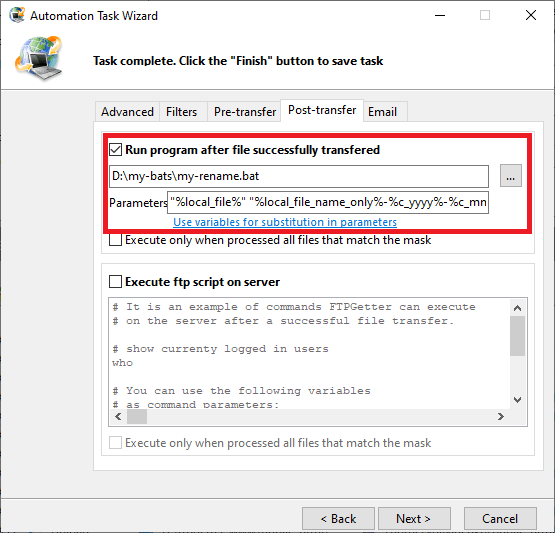
Exemple #3 : Renommer un fichier avec une nouvelle extension .done
D:\my-bats\my-rename.bat

"%local_file%" "%local_file_name_only%.%local_file_name_ext%.done"
Veuillez noter que vous ne pouvez pas spécifier un nouveau lecteur ou un nouveau chemin pour le fichier de destination.
Ensuite, nous verrons comment copier, déplacer ou décompresser un fichier récemment téléchargé.
Vous devez renommer un fichier sur le serveur SFTP après le transfert ?