
 Português ⯆
Como renomear um arquivo em um computador local após ele ter sido enviado ou baixado?
Se você precisa renomear um arquivo após uma operação de upload ou download bem-sucedida, deve usar um gatilho pós-transferência.
Um gatilho pós-transferência é executado após uma transferência de arquivo bem-sucedida entre o servidor remoto e o computador local e permite executar qualquer programa, script PowerShell ou arquivo bat. Como parâmetros, você pode usar variáveis internas do FTPGetter, como a variável %local_file%, que representa o caminho completo do arquivo transferido no computador local, variáveis relacionadas à data e outras.
Exemplo #1: Renomear o arquivo transferido no computador local.
Para executar esta operação, crie um arquivo bat com o seguinte conteúdo em qualquer editor de texto.
SET "fullpath=%~dp2"
if not exist "%fullpath%" mkdir "%fullpath%"
rename /Y %1 %2
Salve este arquivo como my-copy.bat em qualquer pasta de sua escolha.
Observação importante! Se você estiver usando o FTPGetter no modo de serviço do Windows, certifique-se de que a conta sob a qual o serviço está sendo executado tenha acesso total a esta pasta.
No FTPGetter, este arquivo bat deve ser chamado da seguinte forma:
D:\my-bats\my-rename.bat

"%local_file%" "new_%local_file_name_only%.%local_file_name_ext%"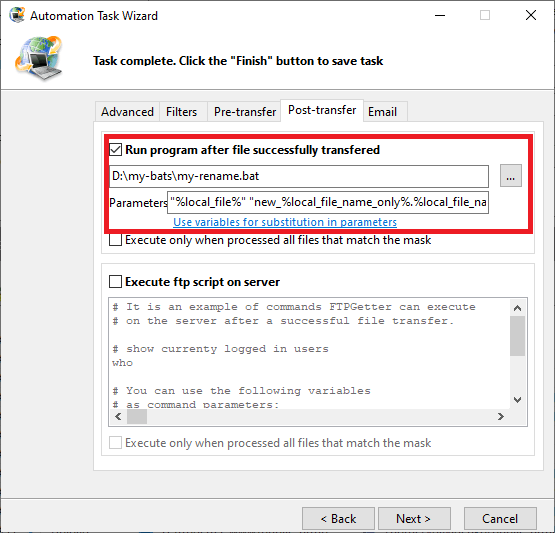
Como funciona. Após uma transferência de arquivo bem-sucedida, o FTPGetter executa o arquivo bat my-copy.bat com dois parâmetros. O primeiro parâmetro é a variável %local_file%, que contém o caminho completo do arquivo recentemente transferido (no computador local). O segundo parâmetro é uma combinação de variáveis que representam o caminho para a pasta onde o arquivo transferido já está localizado, o prefixo que será adicionado ao nome do arquivo e a extensão atual do arquivo.
Abaixo estão exemplos de diferentes arquivos bat para renomear arquivos:
Exemplo #2: Renomear um arquivo adicionando a data atual ao nome do arquivo.
D:\my-bats\my-rename.bat

"%local_file%" "%local_file_name_only%-%c_yyyy%-%c_mm%-%c_dd%.%local_file_name_ext%"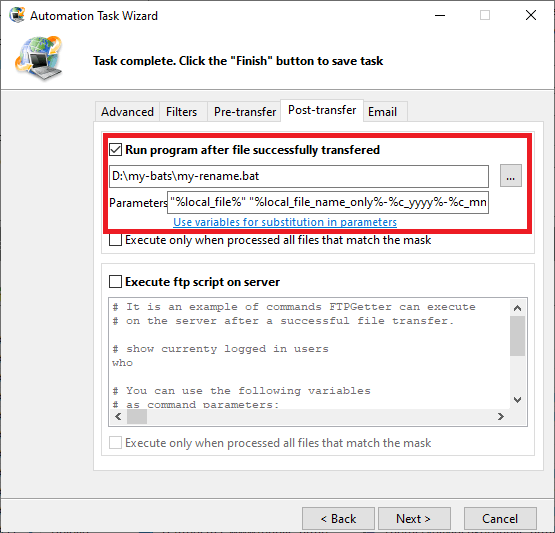
Exemplo #3: Renomear um arquivo com uma nova extensão .done
D:\my-bats\my-rename.bat

"%local_file%" "%local_file_name_only%.%local_file_name_ext%.done"
Observe que você não pode especificar uma nova unidade ou caminho para o arquivo de destino.
Em seguida, veremos como copiar, mover ou descompactar um arquivo recentemente baixado.
Precisa renomear um arquivo no servidor SFTP após a transferência?