
 Español ⯆
¿Cómo copiar un archivo en el servidor SFTP que acaba de ser cargado o descargado?
Si necesita copiar un archivo a otra carpeta en el servidor SFTP después de una operación de carga o descarga exitosa, debe utilizar un trigger post-transfer.
Un trigger post-transfer se ejecuta después de una transferencia de archivos exitosa entre el servidor remoto y el ordenador local y le permite ejecutar cualquier secuencia de comandos shell o un script shell. Como parámetros, puede utilizar variables integradas de FTPGetter como la variable %remote_file%, que representa la ruta completa del archivo transferido en el servidor SFTP, variables relacionadas con fechas y otras.
¡Nota importante! Para ejecutar comandos shell en el servidor SFTP, su cuenta debe tener permisos de acceso shell. Es muy fácil comprobar si tiene estos permisos: debe poder ejecutar comandos en el servidor SFTP desde el terminal. Si su cuenta en el servidor SFTP no tiene dichos permisos, ¡contacte con el administrador del servidor SFTP para solicitar este permiso!
Ejemplo #1: Copiar el archivo transferido a otra carpeta en el servidor SFTP.
Para realizar esta operación, agregue el siguiente comando al campo de texto del script shell.
cp %remote_file% /path-to-copy-folder/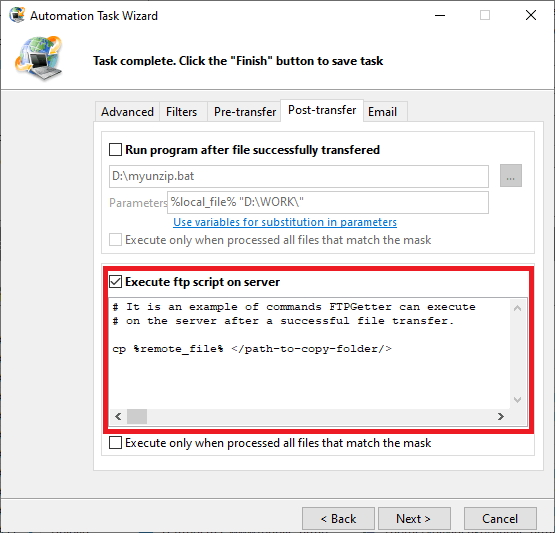
Cómo funciona. Después de una transferencia de archivos exitosa, FTPGetter ejecuta el comando shell cp con dos parámetros. El primer parámetro es la variable %remote_file%, que contiene la ruta completa del archivo transferido recientemente (en el servidor SFTP). El segundo parámetro es la ruta a la carpeta donde se debe copiar el archivo.
A continuación se muestran ejemplos de diferentes comandos shell para copiar archivos:
Ejemplo #2: Copiar un archivo con un nuevo nombre. Agregar la fecha actual al nombre del archivo
cp %remote_file% /path-to-copy-folder/%remote_file_name_only%_%c_yyyy%_%c_mm%_%c_dd%.%remote_file_name_ext%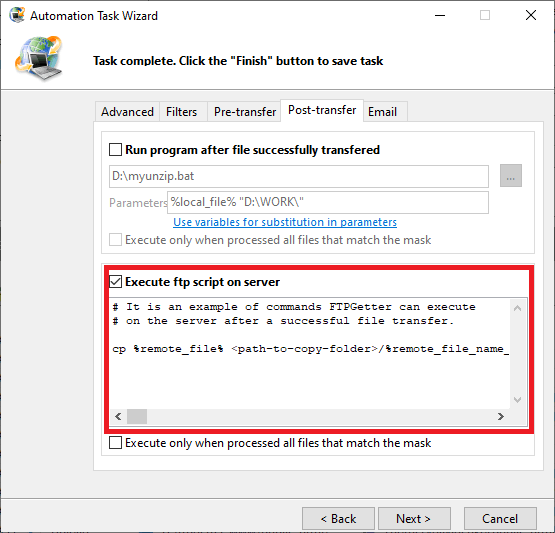
Ejemplo #3: Copiar un archivo con una nueva extensión. Agregar la extensión .done
cp %remote_file% /path-to-copy-folder/%remote_file_name%.done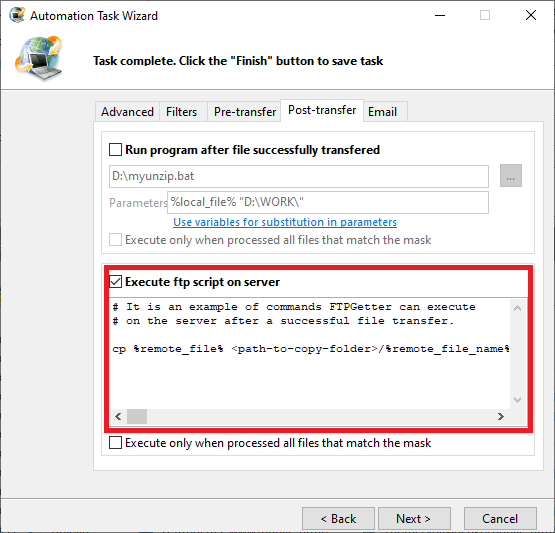
Ejemplo #4: Copiar un archivo a una subcarpeta que representa la fecha actual
cp %remote_file% /path-to-copy-folder/%c_yyyy%-%c_mm%-%c_dd%/%remote_file_name%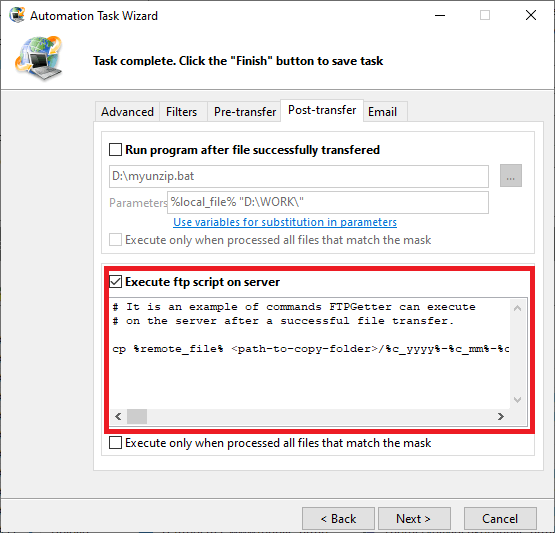
A continuación veremos cómo renombrar o mover, descomprimir un archivo transferido recientemente en el servidor SFTP.
¿Necesita copiar un archivo en el ordenador local después de la transferencia?