
 Español ⯆
¿Cómo mover un archivo en un ordenador local que acaba de ser cargado o descargado?
Si necesita mover un archivo a otra carpeta en el ordenador local después de una transferencia de archivos exitosa, debe utilizar un trigger post-transfer.
Un trigger post-transfer se ejecuta después de una transferencia de archivos exitosa entre el servidor remoto y el ordenador local y le permite ejecutar cualquier programa, script de PowerShell o archivo bat. Como parámetros, puede utilizar variables integradas de FTPGetter como la variable %local_file%, que representa la ruta completa del archivo transferido en el ordenador local, variables relacionadas con fechas y otras.
Ejemplo #1: Mover el archivo transferido a otra carpeta en el ordenador local.
Para realizar esta operación, cree un archivo bat con el siguiente contenido en cualquier editor de texto.
SET "fullpath=%~dp2"
if not exist "%fullpath%" mkdir "%fullpath%"
move /Y %1 %2
Guarde este archivo como my-move.bat en cualquier carpeta de su elección.
¡Nota importante! Si está utilizando FTPGetter en modo de servicio de Windows, asegúrese de que la cuenta bajo la cual se ejecuta el servicio tenga acceso completo a esta carpeta.
En FTPGetter, este archivo bat debe llamarse de la siguiente manera:
D:\my-bats\my-move.bat

"%local_file%" "" 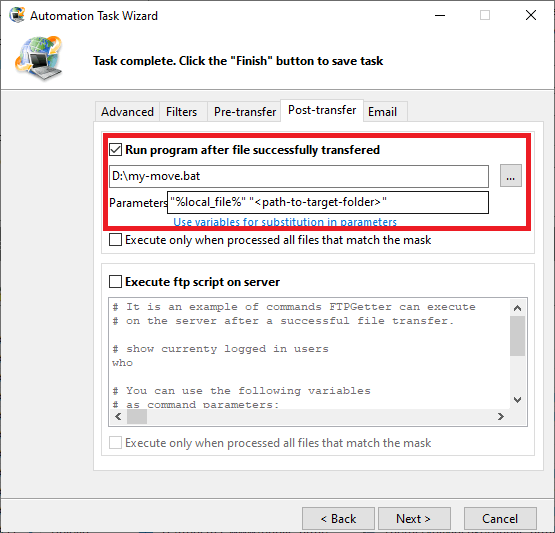
Cómo funciona. Después de una transferencia de archivos exitosa, FTPGetter ejecuta el archivo bat my-move.bat con dos parámetros. El primer parámetro es la variable %local_file%, que contiene la ruta completa del archivo transferido recientemente (en el ordenador local). El segundo parámetro es la ruta completa a la carpeta en el ordenador local donde debe moverse el archivo transferido.
¡Nota importante! No recomendamos mover, renombrar ni eliminar archivos transferidos, porque la próxima vez que FTPGetter comience a ejecutar la tarea programada, obviamente no encontrará el archivo en el ordenador local (¡ya que acabamos de renombrarlo/moverlo/eliminarlo!) y lo transferirá de nuevo. Recomendamos copiar primero el archivo transferido a otra carpeta y luego realizar allí las distintas operaciones.
A continuación se muestran ejemplos de diferentes archivos bat para renombrar archivos:
Ejemplo #2: Mover un archivo agregando la fecha actual al nombre del archivo.
D:\my-bats\my-move.bat

"%local_file%" "%local_file_name_only%-%c_yyyy%-%c_mm%-%c_dd%.%local_file_name_ext%" 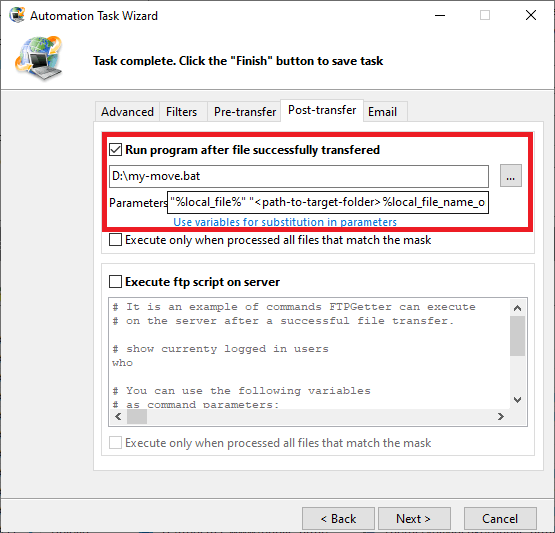
Ejemplo #3: Mover un archivo con una nueva extensión .done
D:\my-bats\my-move.bat

"%local_file%" "%local_file_name_only%.%local_file_name_ext%.done" 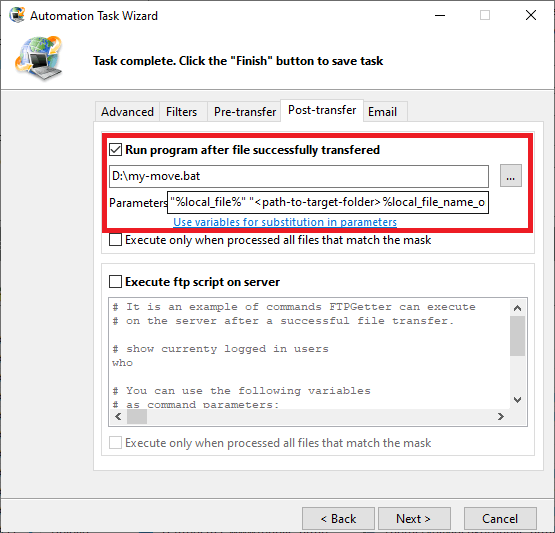
Ejemplo #4: Mover un archivo a una carpeta cuyo nombre de subcarpeta incluye la fecha actual.
D:\my-bats\my-move.bat

"%local_file%" "\%c_yyyy%-%c_mm%-%c_dd%\%local_file_name_only%.%local_file_name_ext%" 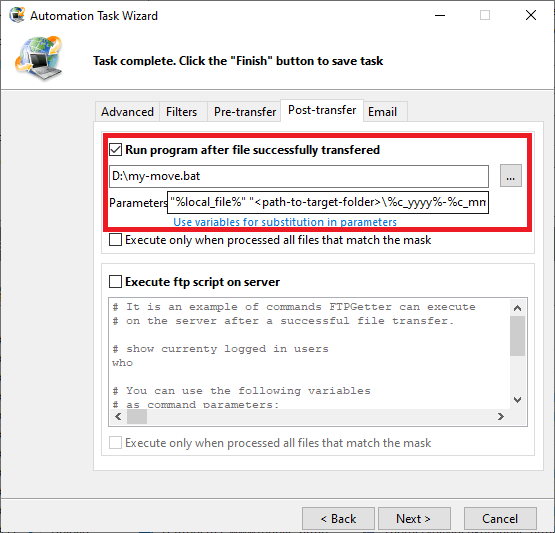
A continuación veremos cómo copiar, renombrar o descomprimir un archivo descargado recientemente.
¿Necesita mover un archivo en el servidor SFTP después de la transferencia?