
 Português ⯆
Como descompactar um arquivo em um computador local após ele ter sido enviado ou baixado?
Se você precisa extrair um arquivo compactado no computador local após uma transferência de arquivo bem-sucedida, deve usar um gatilho pós-transferência.
Um gatilho pós-transferência é executado após uma transferência de arquivo bem-sucedida entre o servidor remoto e o computador local e permite executar qualquer programa, script PowerShell ou arquivo bat. Como parâmetros, você pode usar variáveis internas do FTPGetter, como a variável %local_file%, que representa o caminho completo do arquivo transferido no computador local, variáveis relacionadas à data e outras.
Exemplo #1: Extrair o arquivo compactado transferido no computador local.
Para executar esta operação, crie um arquivo bat com o seguinte conteúdo em qualquer editor de texto.
Para Windows 10/11:
SET "fullpath=%~dp2"
if not exist "%fullpath%" mkdir "%fullpath%"
tar -xf %~1 -C %~2
Para outras versões do Windows:
SET "fullpath=%~dp2"
if not exist "%fullpath%" mkdir "%fullpath%"
powershell -Command "Expand-Archive -Path '%~1' -DestinationPath '%~2'"
Salve este arquivo como my-unzip.bat em qualquer pasta de sua escolha.
Observação importante! Se você estiver usando o FTPGetter no modo de serviço do Windows, certifique-se de que a conta sob a qual o serviço está sendo executado tenha acesso total a esta pasta.
No FTPGetter, este arquivo bat deve ser chamado da seguinte forma:
D:\my-bats\my-unzip.bat

"%local_file%" "" 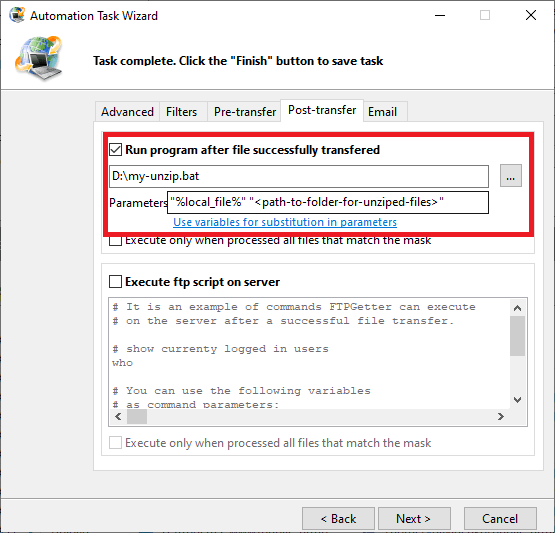
Como funciona. Após uma transferência de arquivo bem-sucedida, o FTPGetter executa o arquivo bat my-move.bat com dois parâmetros. O primeiro parâmetro é a variável %local_file%, que contém o caminho completo do arquivo recentemente transferido (no computador local). O segundo parâmetro é o caminho completo para a pasta no computador local onde o arquivo compactado deverá ser extraído.
Em seguida, veremos como copiar, mover ou renomear um arquivo recentemente baixado.
Precisa descompactar um arquivo compactado no servidor SFTP após a transferência?