
 日本語 ⯆
日本語 ⯆アップロードまたはダウンロード直後のファイルをローカルコンピューター上で解凍する方法
ファイル転送成功後にローカルコンピューター上でアーカイブファイルを展開する必要がある場合は、ポスト転送トリガーを使用してください。
ポスト転送トリガーは、リモートサーバーとローカルコンピューター間のファイル転送が成功した後に実行され、任意のプログラム、PowerShell スクリプト、または bat ファイルを実行できます。パラメータとして、ローカルコンピューター上の転送済みファイルのフルパスを表す %local_file% 変数や、日付関連の変数など、FTPGetter に組み込まれた変数を使用できます。
例 #1: 転送済みアーカイブファイルをローカルコンピューター上で展開する
この操作を実行するには、任意のテキストエディタで以下の内容の bat ファイルを作成してください。
Windows 10/11 の場合:
SET "fullpath=%~dp2"
if not exist "%fullpath%" mkdir "%fullpath%"
tar -xf %~1 -C %~2
その他の Windows バージョンの場合:
SET "fullpath=%~dp2"
if not exist "%fullpath%" mkdir "%fullpath%"
powershell -Command "Expand-Archive -Path '%~1' -DestinationPath '%~2'"
このファイルを任意のフォルダーに my-unzip.bat という名前で保存してください。
重要: FTPGetter を Windows サービスモードで使用している場合は、そのサービス実行アカウントにこのフォルダーへの完全アクセス権があることを確認してください。
FTPGetter では、この bat ファイルを以下のように呼び出します:
D:\my-bats\my-unzip.bat

"%local_file%" "<解凍先フォルダーのパス>"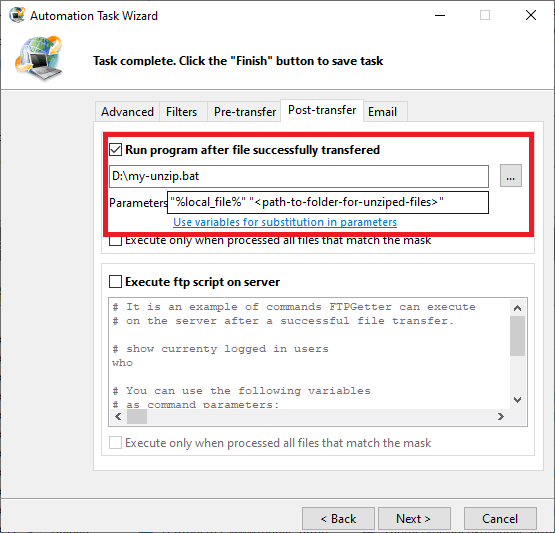
動作の仕組み: ファイル転送が成功すると、FTPGetter は 2 つのパラメータを指定して my-move.bat ファイルを実行します。1 番目のパラメータは、ローカルコンピューター上の直前に転送されたファイルのフルパスを含む %local_file% 変数です。2 番目のパラメータは、アーカイブファイルを展開するローカルフォルダーへのフルパスです。
次の記事では、最近ダウンロードしたファイルを コピー、移動、または 名前変更 する方法について説明します。
転送後に SFTP サーバー上でアーカイブファイルを展開 したいですか?