
 日本語 ⯆
日本語 ⯆FTPGetter を Windowsサービスとしてインストールする
FTPGetter Launcher をインストールすることで、FTPGetter を Windowsサービスとして実行できます。これはどのような場合に必要でしょうか?例えば、ユーザーがシステムへログインする前、またはログオフした後にもプログラムを実行し続ける必要があるサーバー上で FTPGetter を使用したい場合です。
FTPGetter のインストールまたはアップグレード時、インストーラーは FTPGetter Launcher サービスがシステムにインストールされているか確認します。該当サービスが見つからない場合、インストールを提案します。
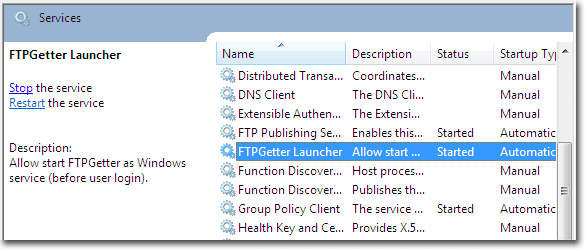
FTPGetter Launcher をコンピューターへインストールすると、インストーラーはプログラムフォルダー(初期状態では C:\Program Files\FTPGetter)に ftpgsrv.exe ファイルを作成し、それを Windowsサービスとして登録します。
サービスモードでのマップ済みネットワークドライブおよび共有フォルダーの使用
FTPGetter サービスはセキュリティコンテキスト内で LocalSystem アカウント権限を使用して実行されます。この点をルール作成時に考慮してください: あなたのアカウントで利用可能なドライブやファイルでも、LocalSystem アカウントからはアクセスできない場合があります(例: ユーザーログイン時に接続され、ログオフ時に切断されるネットワークドライブ)。
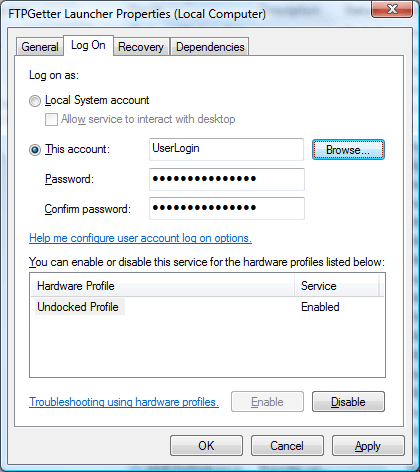
FTPGetter に マップ済みネットワークドライブ および ネットワーク共有フォルダー をサポートさせたい場合は、FTPGetter が使用するデフォルトアカウントを変更できます。変更するには、MMC を開き、「サービス」を選択し、FTPGetter サービスに指定されているアカウントを変更してください。
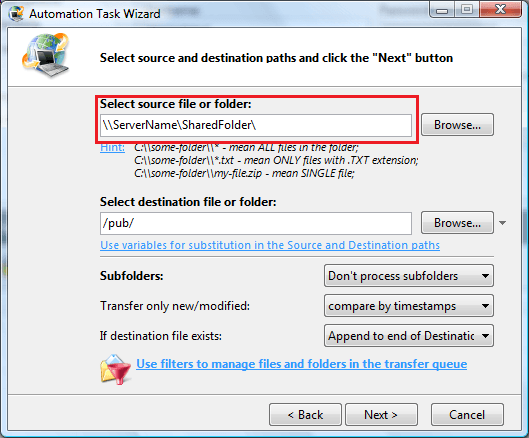
対応するフィールドにはローカルパスの代わりに UNC パス \\ServerName\SharedFolder\ を使用してください。
Windowsサービスとしての FTPGetter
FTPGetter Launcher が起動すると、FTPGetter がコンピューター上で実行されているかを2分間隔で確認します。FTPGetter が実行されていない場合、サービスがプログラムを起動します。
FTPGetter がサービスとして実行されている場合、メインプログラムウィンドウのタイトルおよびタスクトレイのポップアップヘルプアイコンに "service mode" というテキストが表示されます。

FTPGetter サービスはセキュリティコンテキスト内で Local System アカウント権限を使用して実行されます。この点をルール作成時に考慮してください - あなたのアカウントで利用可能なドライブやファイルでも、Local System アカウントからアクセスできない場合があります(例: ユーザーがシステムへログインした際に接続され、ログオフ時に切断されるネットワークドライブ)。
セキュリティに関する注意
サービスとして実行する場合、FTPGetter は設定を All Users プロファイルのフォルダー(初期状態では C:\Documents and Settings\All Users\Application Data)に保存します。この仕様にご注意ください。