
 日本語 ⯆
日本語 ⯆FTPGetter クイックツアー
FTPGetter はファイルのアップロードおよびダウンロードを自動化し、コンピューターとリモート FTP / SFTP サーバー間のファイル転送をスケジュールできます。ローカル PC とリモート PC 間でファイルを同期したり、Web サイトを更新したり、Web カメラの写真をアップロードするために頻繁に FTP/SFTP サーバーへアクセスしている場合、FTPGetter は多くの時間と労力を節約します。
FTP サーバープロファイルの管理
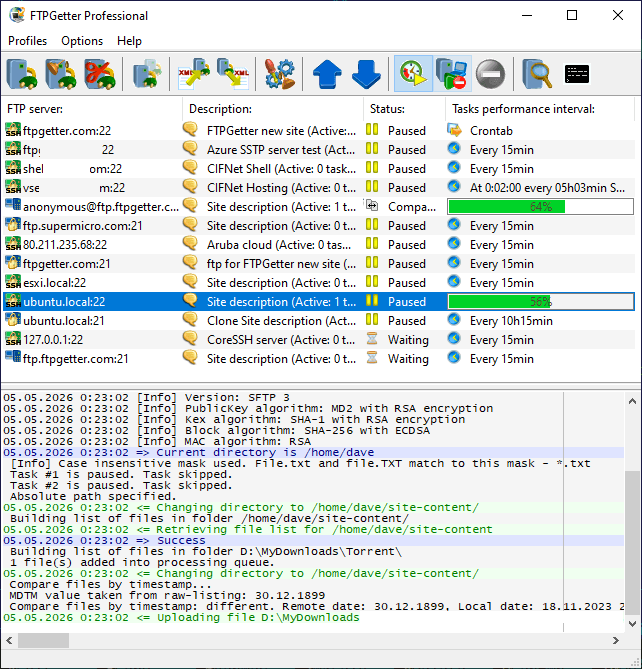
メインウィンドウには FTP/SFTP サーバープロファイル、ファイル転送操作、およびアクティビティログが表示されます。
メニューまたはツールバーを使用して、FTP/SFTP サーバープロファイルを作成または編集したり、プロファイルで定義されたタスクを手動で開始したり、Site Explorer を使用してサーバーを閲覧したり、FTPGetter を設定したりできます。
FTPGetter はマルチスレッド対応により、複数のタスクを同時に実行できます。
FTP/SFTP サーバープロファイルの作成と編集
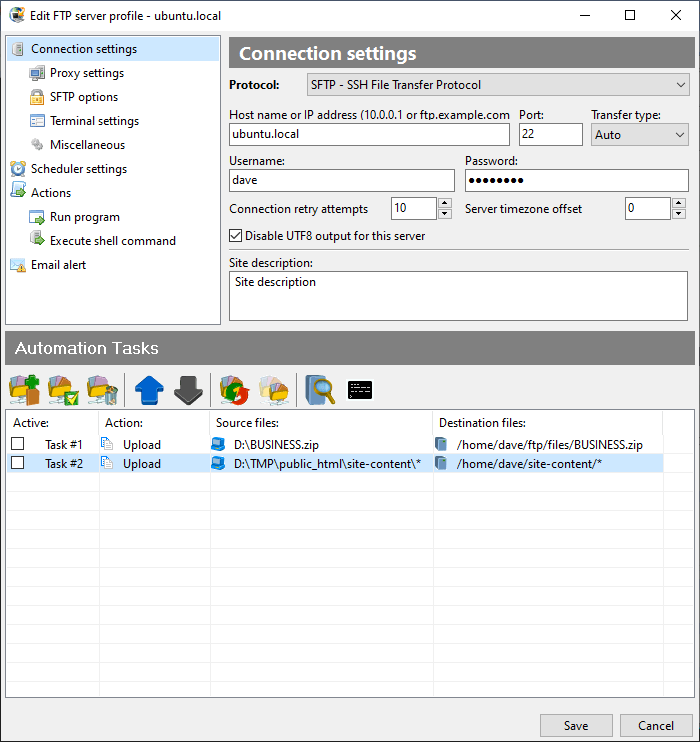
サーバープロファイルには、特定のタスクを実行するために必要な情報が含まれています。
接続設定では、リモートサーバーのアドレス設定、FTP/SFTP のユーザー名とパスワード指定、通信プロトコル、プロキシサーバー設定、およびログファイルの設定を行います。
タスク - 転送するファイルおよびフォルダーを指定します。
プロファイルスケジューラーでは、日付、曜日、開始時間および終了時間を指定してジョブをスケジュールできます。
自動化タスクウィザード
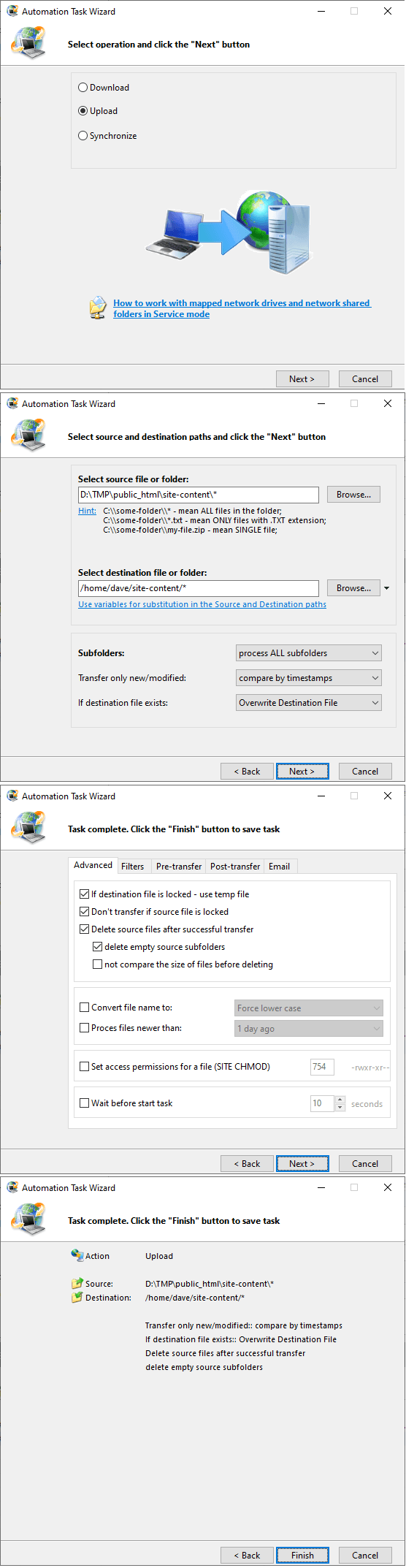
タスクウィザードを使用すると、いくつかの簡単なステップでジョブを作成できます。
ステップ 1. 転送方向を選択します: アップロード、ダウンロード、または同期。
ステップ 2. ソースファイルを指定します。アップロード、ダウンロード、またはファイルやフォルダーの同期に応じて、リモートサーバー上のファイルまたはローカルコンピューター上のファイルを指定します。マスクを使用して複数ファイルを指定できます。
ステップ 3. 必要に応じて、更新日時、MD5 ハッシュ、サイズによるファイル比較や、同期時の更新日時変更などの追加操作を指定します。
Site Explorer による FTP/SFTP サーバーの閲覧
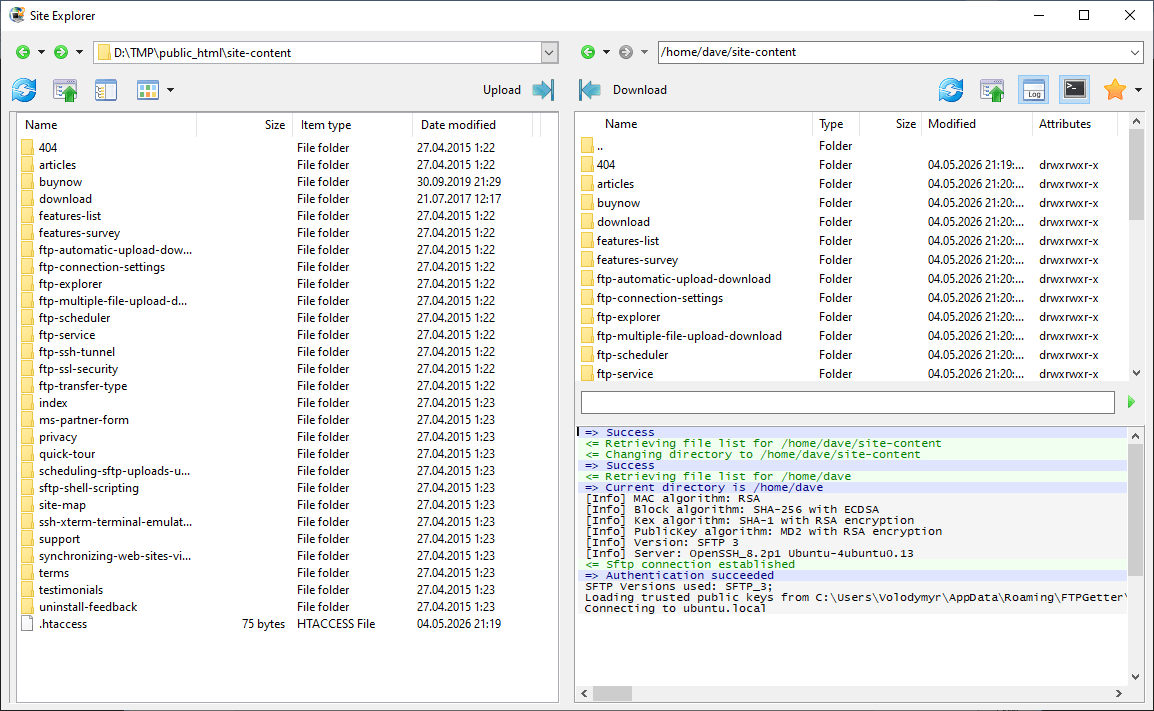
FTPGetter には、サーバーを閲覧するための Site Explorer が組み込まれています。
ジョブ作成または変更時に、サーバーを閲覧して転送するファイルを指定できます。Site Explorer は FTPGetter のメインウィンドウからアクセス可能です。
右クリックで利用できるコンテキストメニューにより、ファイルプロパティ確認、FTP/SFTP サーバー上のファイルアクセス権変更、リモートファイルやフォルダーの名前変更や削除、コマンドラインからのサーバー固有コマンド実行が可能です。Drag-and-Drop 対応により、Windows Explorer からマウス操作で直接ファイルやフォルダーをアップロードできます。