
 Português ⯆
Criação de tarefas para upload e download automático de arquivos
Após configurar as configurações de conexão, é hora de criar uma tarefa automática que será executada pelo FTPGetter. O Assistente de Tarefas ajudará você a alcançar esse objetivo de forma fácil e rápida — você não precisa escrever scripts ou programas.
O primeiro passo é escolher a operação: download de arquivos do servidor ou upload de arquivos para o servidor.
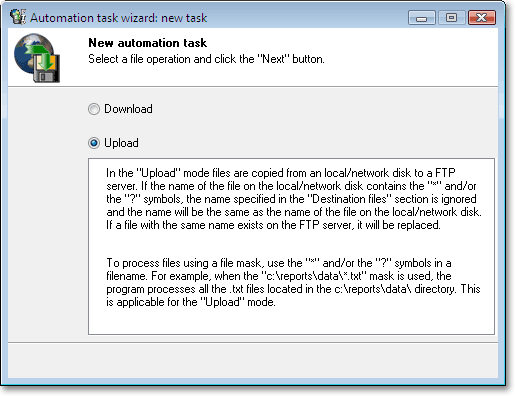
No próximo passo, você escolhe os arquivos de origem. Para download, serão arquivos no servidor FTP — usando o Explorador FTP integrado, você poderá selecionar facilmente os arquivos necessários. Para upload — arquivos no seu computador.
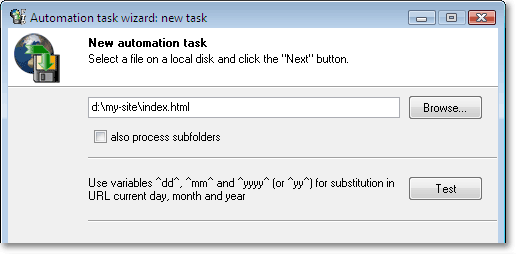
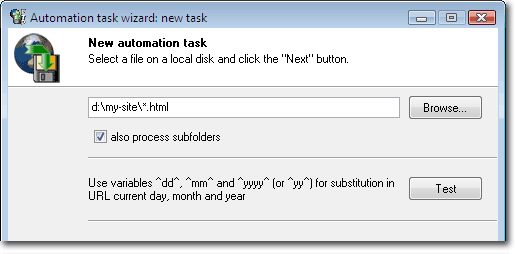
Se você especificar uma máscara de arquivo em vez de um nome de arquivo, o FTPGetter processará os arquivos cujos nomes correspondem à máscara. Por exemplo, use a máscara /pub/user/*.zip para processar todos os arquivos .zip no diretório /pub/user/ no modo download, ou use a máscara c:\reports\data\*.txt para processar todos os arquivos .txt no diretório c:\reports\data\ no modo upload.
O processamento de arquivos em subpastas de qualquer nível de profundidade, com reconstrução de sua estrutura no destino, combinado com o processamento em lote por máscara, permite garantir a relevância dos arquivos no servidor. Modo de transferência de arquivos via protocolo FTP: binário, ASCII ou detecção automática.
Você pode usar essas variáveis para adicionar os valores atuais de dia, mês e ano ao caminho do arquivo de origem/destino e/ou à máscara de arquivo de origem. Por exemplo, se o caminho do arquivo for especificado como /pub/reports/%c_yyyy%-%c_mm%-%c_dd%/*.rep o FTPGetter o transformará em /pub/reports/2026-10-03/*.rep onde 2026 é o ano atual, 10 é o mês atual e 03 é o dia atual.
Outro exemplo: o caminho e a máscara definidos como /incoming/data/%c_yyyy%-%c_mm%/%c_yy%-%c_mm%-%c_dd%.* serão transformados em /incoming/data/2026-10/26-10-03.* onde 2026 e 26 são o ano atual, 10 é o mês atual e 03 é o dia atual.
Você pode usar os símbolos de substituição para:
- Adicionar os valores atuais de ano, mês e dia ao caminho do arquivo de origem;
- Adicionar os valores atuais de ano, mês e dia ao caminho, nome ou máscara do arquivo de origem;
- Adicionar os valores atuais de ano, mês e dia ao caminho do arquivo de destino;
Os símbolos de substituição usados no nome ou máscara do arquivo de destino são IGNORADOS.
O terceiro passo é escolher a pasta de destino no servidor para upload ou uma pasta no seu disco para download.
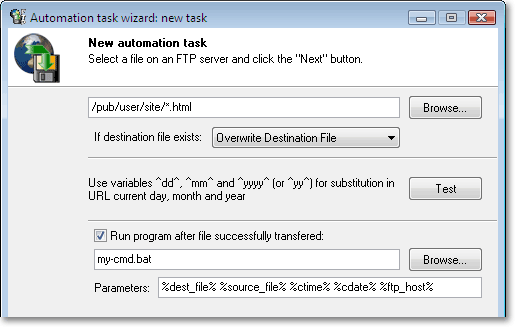
O último passo é configurar opções adicionais da tarefa.
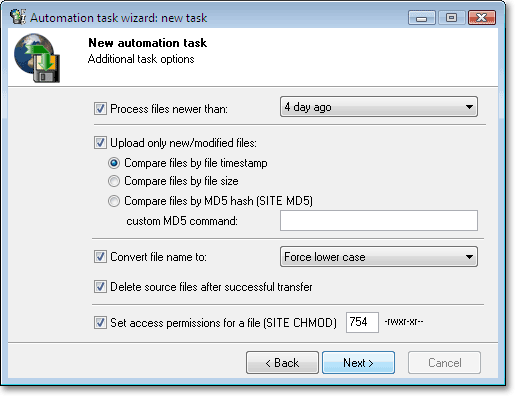
Excluir arquivos de origem após o upload. Se esta opção estiver ativada, os arquivos de origem serão excluídos após a execução bem-sucedida da tarefa.
Definir permissões de acesso para um arquivo (SITE CHMOD). Se esta opção estiver ativada, as permissões de acesso correspondentes para arquivos armazenados no servidor FTP serão definidas para o proprietário do arquivo, o grupo do proprietário e todos os outros usuários (permissões de leitura, escrita e execução) após a execução bem-sucedida da tarefa.
Preservar o timestamp da origem. Se esta opção estiver ativada, a data e hora de criação/modificação do arquivo de destino serão iguais às do arquivo de origem (após a execução bem-sucedida da tarefa). A data e hora são definidas de acordo com GMT.
NOTA: Como é impossível alterar a data e hora de criação de arquivos armazenados em um servidor FTP, ao enviar arquivos para o servidor, as datas e horas de criação/modificação são alteradas para os arquivos de origem e passam a ser iguais às dos arquivos de destino.
Retomar transferência interrompida. Se ativado, o download/upload pode ser retomado.
NOTA: Se a transferência de arquivos foi interrompida pelo usuário, o download/upload será reiniciado na próxima vez.
Comparar arquivos remotos e locais:
Por hash MD5 (SITE MD5). Se esta opção estiver ativada, os hashes MD5 dos arquivos de origem e destino serão comparados. Se não coincidirem, a execução da tarefa continuará; caso contrário, a próxima tarefa na fila será executada.Comando MD5 personalizado. Seu servidor FTP pode usar um comando diferente de "SITE MD5" para obter o hash MD5. Por exemplo, o servidor FTP da empresa Borland (ftp.borland.com) usa o comando "SITE SHOHASH". Para determinar qual comando é usado pelo seu servidor FTP, utilize o comando "SITE HELP" no Explorador FTP ou entre em contato com o administrador do servidor.
Por tamanho de arquivo. Se esta opção estiver ativada, o programa compara o tamanho dos arquivos de origem e destino antes de executar uma tarefa. Se não coincidirem, a execução continua. Este é o método menos confiável.
Por timestamp. Se esta opção estiver ativada, os timestamps dos arquivos de origem e destino são comparados antes da execução de uma tarefa. Se não coincidirem, a execução continua.Considerar iguais se a diferença não for maior que. Se esta opção estiver ativada, a diferença especificada (em segundos) não é considerada ao comparar os timestamps dos arquivos de origem e destino.Se o arquivo de destino existirUma nova opção foi adicionada à tarefa de automação: ela define as ações que o FTPGetter deve executar se o arquivo de destino já existir. Três cenários são possíveis:
- Sobrescrever o arquivo de destino
- Sobrescrever o arquivo de destino após criar uma cópia de backup
- Anexar dados ao final do arquivo de destino existente
Se o primeiro cenário for selecionado, o FTPGetter simplesmente sobrescreverá o arquivo de destino existente.Se o segundo cenário for selecionado, o FTPGetter criará uma cópia de backup do arquivo de destino e, em seguida, iniciará a transferência do arquivo de origem.Se o terceiro cenário for selecionado, o FTPGetter anexará novos dados do arquivo de origem ao final do arquivo de destino. Este modo é útil para download de arquivos de texto, onde novos dados são adicionados ao final do arquivo (por exemplo, arquivos de log do servidor).
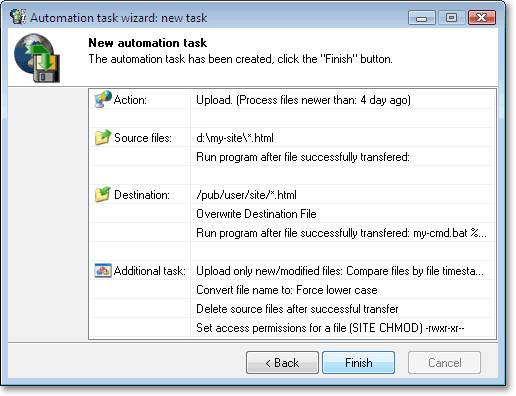
Você verá a tarefa criada na lista de tarefas atuais para o perfil atual. As tarefas são processadas em sequência — primeiro, depois a segunda, a terceira, etc.
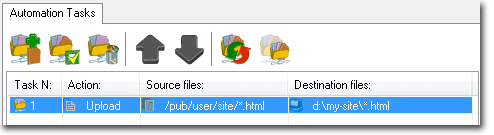
Agora vamos passar para as configurações do agendador — o FTPGetter processará as tarefas do perfil de acordo com elas.