 Español ⯆
Creación de tareas para la carga y descarga automática de archivos
Después de configurar los ajustes de conexión, es hora de crear una tarea automática que será ejecutada por FTPGetter. El asistente de tareas le ayudará a lograr este objetivo de manera fácil y rápida; no necesita escribir scripts ni programas.
El primer paso es elegir la operación: descargar archivos del servidor o subir archivos al servidor.
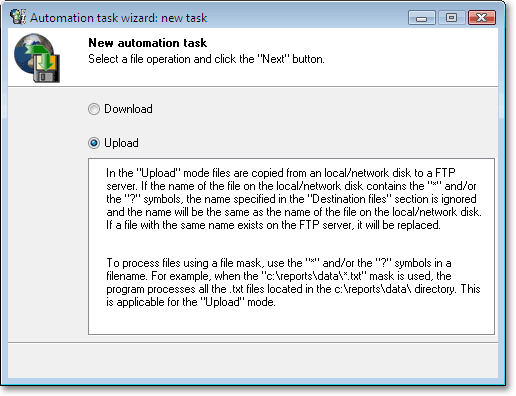
En el siguiente paso, elija los archivos de origen. Para la descarga, estos serán archivos en el servidor FTP; usando el Explorador FTP integrado podrá seleccionar fácilmente los archivos necesarios. Para la carga, serán archivos en su computadora.
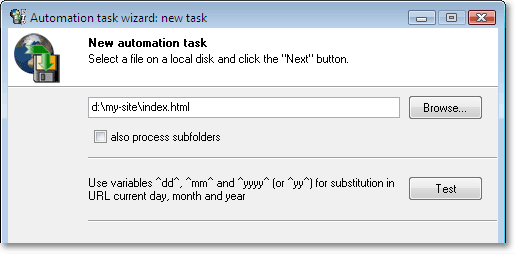
Si especifica una máscara de archivo en lugar de un nombre de archivo, FTPGetter procesará los archivos cuyos nombres coincidan con la máscara. Por ejemplo, use la máscara /pub/user/*.zip para procesar todos los archivos .zip en el directorio /pub/user/ en modo descarga, o use la máscara c:\reports\data\*.txt para procesar todos los archivos .txt en el directorio c:\reports\data\ en modo carga.
El procesamiento de archivos en subcarpetas de cualquier nivel de anidamiento, con reconstrucción de su estructura en el lado de destino, combinado con el procesamiento por lotes mediante máscaras, permite garantizar la relevancia de los archivos en el servidor. Modo de transferencia de archivos mediante el protocolo FTP: binario, ASCII o detección automática.
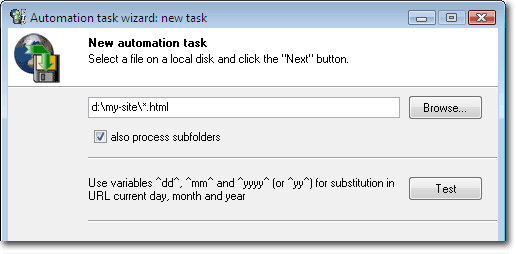
Puede usar estas variables para agregar los valores actuales de día, mes y año a la ruta del archivo de origen/destino y/o a la máscara de archivo de origen. Por ejemplo, si la ruta del archivo se especifica como /pub/reports/%c_yyyy%-%c_mm%-%c_dd%/*.rep FTPGetter la transformará en /pub/reports/2026-09-17/*.rep donde 2026 es el año actual, 09 es el mes actual y 17 es el día actual.
Otro ejemplo: la ruta y la máscara definidas como /incoming/data/%c_yyyy%-%c_mm%/%c_yy%-%c_mm%-%c_dd%.* se transformarán en /incoming/data/2026-09/26-09-17.* donde 2026 y 26 representan el año actual, 09 el mes actual y 17 el día actual.
Puede utilizar los símbolos de sustitución para:
- Agregar los valores actuales de año, mes y día a la ruta del archivo de origen;
- Agregar los valores actuales de año, mes y día a la ruta, nombre o máscara del archivo de origen;
- Agregar los valores actuales de año, mes y día a la ruta del archivo de destino;
Los símbolos de sustitución utilizados en el nombre o máscara del archivo de destino son IGNORADOS.
El tercer paso es elegir la carpeta de destino en el servidor para la carga o una carpeta en su disco para la descarga.
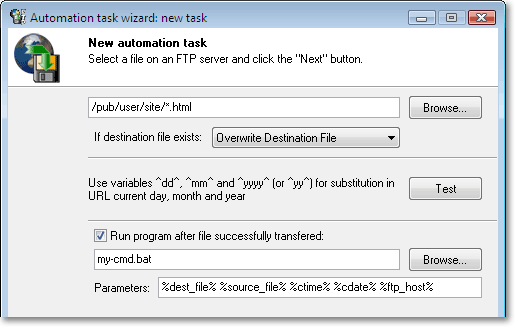
El último paso es configurar opciones adicionales de la tarea.
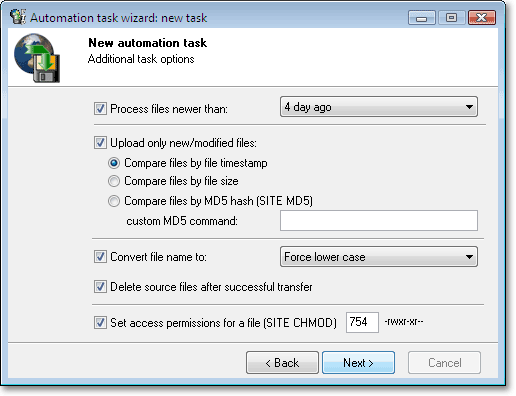
Eliminar archivos de origen después de la carga. Si esta opción está habilitada, los archivos de origen se eliminan después de que la tarea se ejecute correctamente.
Establecer permisos de acceso para un archivo (SITE CHMOD). Si esta opción está habilitada, se establecen los permisos de acceso correspondientes para los archivos almacenados en el servidor FTP para el propietario del archivo, el grupo del propietario y todos los demás usuarios (permiso para leer, escribir y ejecutar el archivo) después de que la tarea se ejecute correctamente.
Conservar la marca de tiempo del origen. Si esta opción está habilitada, la fecha y hora de creación/modificación del archivo de destino se establecerán igual que las del archivo de origen (después de que la tarea se ejecute correctamente). La fecha y la hora se establecen según GMT.
NOTA: Dado que es imposible cambiar la fecha y hora de creación de archivos almacenados en un servidor FTP, al cargar archivos al servidor, las fechas y horas de creación/modificación se cambian para los archivos de origen y serán iguales a las de los archivos de destino.
Reanudar transferencia interrumpida. Si está habilitado, la descarga/carga puede reanudarse.
NOTA: Si la transferencia de archivos fue interrumpida por el usuario, la descarga/carga comenzará de nuevo la próxima vez.
Comparar archivos remotos y locales:
Por hash MD5 (SITE MD5). Si esta opción está habilitada, se comparan los hashes MD5 de los archivos de origen y destino. Si no coinciden, la ejecución de la tarea continúa; de lo contrario, se ejecutará la siguiente tarea en la cola.Comando MD5 personalizado. Su servidor FTP puede utilizar un comando diferente a "SITE MD5" para obtener el hash MD5. Por ejemplo, el servidor FTP de la empresa Borland (ftp.borland.com) utiliza el comando "SITE SHOHASH". Para determinar qué comando utiliza su servidor FTP, use el comando "SITE HELP" en el Explorador FTP o contacte con el administrador del servidor.
Por tamaño de archivo. Si esta opción está habilitada, el programa compara el tamaño del archivo de origen y destino antes de ejecutar la tarea. Si no coinciden, la ejecución continúa. Este es el método menos fiable.
Por marca de tiempo. Si esta opción está habilitada, se comparan las marcas de tiempo de los archivos de origen y destino antes de ejecutar la tarea. Si no coinciden, la ejecución continúa.Considerar iguales si la diferencia no es mayor que. Si esta opción está habilitada, la diferencia especificada (en segundos) no se tiene en cuenta al comparar las marcas de tiempo de los archivos de origen y destino.Si el archivo de destino existeSe ha añadido una nueva opción a la tarea de automatización: define las acciones que FTPGetter debe realizar si el archivo de destino ya existe. Son posibles tres escenarios:
- Sobrescribir el archivo de destino
- Sobrescribir el archivo de destino después de crear una copia de seguridad
- Añadir datos al final del archivo de destino existente
Si se selecciona el primer escenario, FTPGetter simplemente sobrescribirá el archivo de destino existente.Si se selecciona el segundo escenario, FTPGetter creará una copia de seguridad del archivo de destino y luego iniciará la transferencia del archivo de origen.Si se selecciona el tercer escenario, FTPGetter añadirá nuevos datos del archivo de origen al final del archivo de destino. Este modo es útil para descargar archivos de texto, donde se agregan nuevos datos al final del archivo (por ejemplo, archivos de registro del servidor).
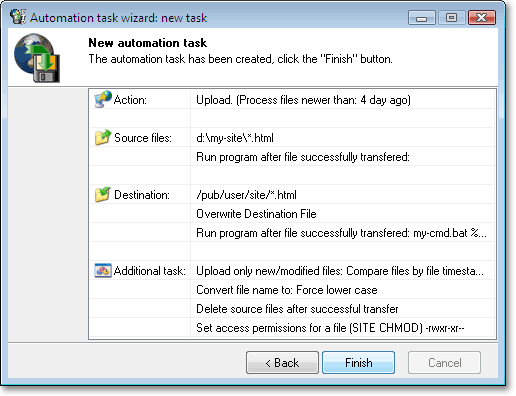
Verá la tarea creada en la lista de tareas actuales del perfil actual. Las tareas se procesan en orden: primero, luego la segunda, la tercera, etc.
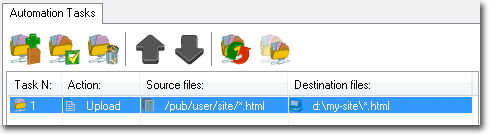
Ahora pasaremos a los ajustes del programador: FTPGetter procesará las tareas del perfil según ellos.