 Deutsch ⯆
So starten Sie den FTPGetter-Launcher-Dienst mithilfe des Windows Task-Managers neu
Wenn Sie FTPGetter als Windows-Dienst verwenden, friert der FTPGetter-Launcherdienst gelegentlich ein und führt keine Profilaufgaben mehr aus. Um FTPGetter wieder zum Laufen zu bringen, müssen Sie den Dienst neu starten. Damit Sie das Einfrieren des Dienstes nicht verpassen und ihn nicht manuell neu starten müssen, haben wir ein PowerShell-Skript geschrieben. Dieses Skript sollte als Aufgabe in der Windows-Aufgabenplanung ausgeführt werden.
Was bewirkt das Skript?
Das Skript prüft, ob der Dienst auf Steuerbefehle reagiert. Falls nicht, schließt es die FTPGetter-Benutzeroberfläche, beendet und startet den FTPGetter-Launcher-Dienst neu und benachrichtigt den Benutzer über den Neustart.
Hier ist der Link zum Herunterladen des Skripts von unserer Website: RestartFTPGetterLaucher._ps1. Nach dem Herunterladen ändern Sie bitte die Dateiendung in .ps1
Wie man im Windows Task-Manager eine Aufgabe zum Ausführen eines Skripts erstellt
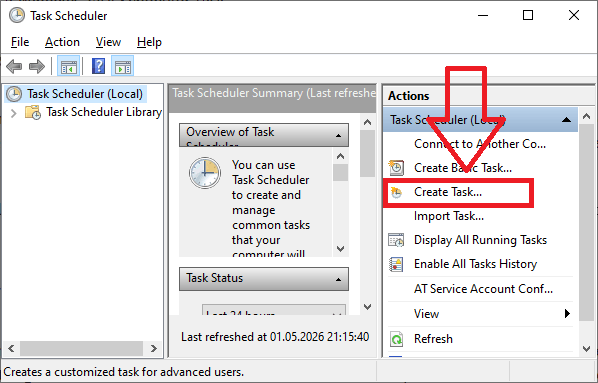
Öffnen Sie die Aufgabenplanung (Start > geben Sie in der Suche "Aufgabenplanung" ein und wählen Sie sie aus). Sobald die Aufgabenplanung geöffnet ist, klicken Sie im rechten Spaltenfenster auf "Aufgabe erstellen...".
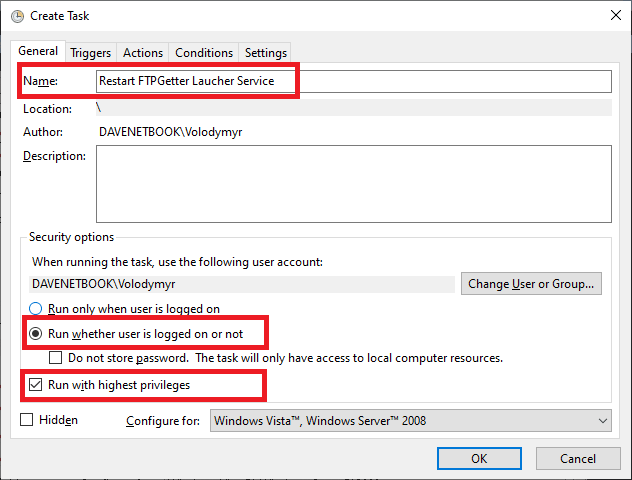
Geben Sie im Tab „Allgemein“ einen Namen für die Aufgabe ein – FTPGetter Launcher-Dienst neu starten. Aktivieren Sie die Optionen Unabhängig davon ausführen, ob ein Benutzer angemeldet ist und Mit höchsten Berechtigungen ausführen.
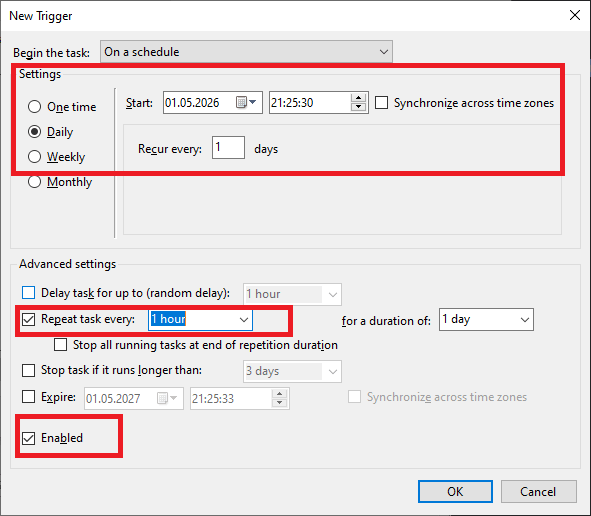
Wählen Sie auf der Registerkarte Triggers die Option New...
Starten Sie die Aufgabe: On a schedule
Einstellungen: Wählen Sie die gewünschte Option aus, z. B. Täglich.
Wählen Sie den Startzeitpunkt: Tag und Uhrzeit, zu der die Aufgabe ausgelöst werden soll.
Klicken Sie auf der Registerkarte „Aktionen“ auf Neu… Aktion: Programm starten Programm/Skript: Geben Sie powershell.exe ein. Legen Sie die Argumente wie folgt fest: -ExecutionPolicy Bypass -File "C:\ProgramData\FTPGetter\RestartFTPGetterLauncher.ps1", wobei "C:\ProgramData\FTPGetter\" der Ordner ist, in dem Sie das .ps1-Skript speichern.
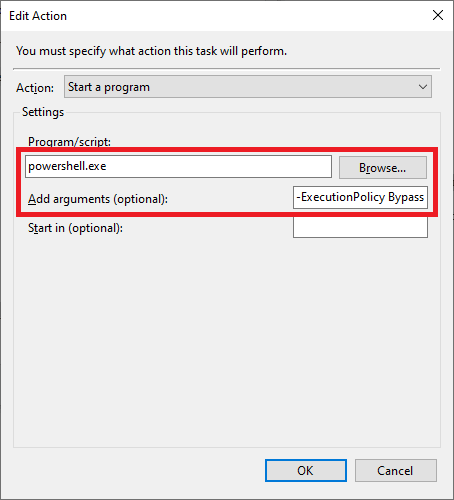
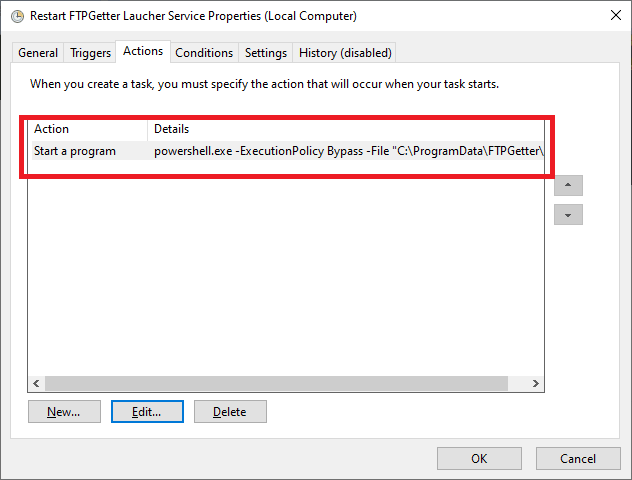
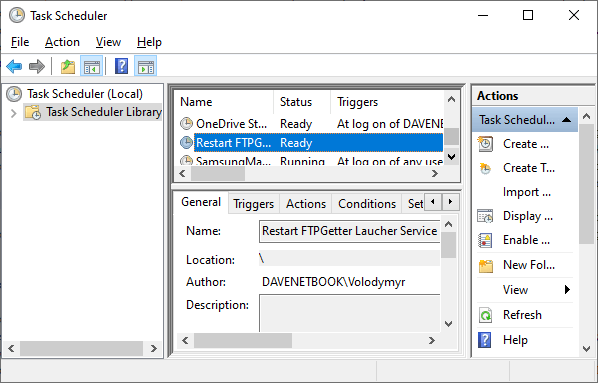
Belassen Sie die übrigen Einstellungen auf den Standardwerten und klicken Sie erneut auf "OK", um die Aufgabe zu erstellen. Falls "Mit höchsten Berechtigungen ausführen" ausgewählt war, werden Sie zur Eingabe Ihrer Benutzeranmeldeinformationen mit Administratorrechten aufgefordert. Verwenden Sie Ihre Windows- Benutzeranmeldeinformationen. Klicken Sie nun in der linken Spalte auf den Ordner "Aufgabenplanungsbibliothek" und überprüfen Sie, ob der Zeitplan erstellt wurde und angezeigt wird.