 Français ⯆
Comment redémarrer le service de lancement FTPGetter à l'aide du Gestionnaire des tâches Windows
Si vous utilisez FTPGetter comme service Windows, il arrive que le service FTPGetter Launcher se bloque et cesse d'exécuter les tâches de profil. Vous devez alors redémarrer le service pour que FTPGetter refonctionne. Afin d'éviter de manquer ce blocage et de devoir redémarrer le service manuellement, nous avons créé un script PowerShell. Ce script doit être exécuté en tant que tâche planifiée Windows.
Que fait le script ?
Il vérifie si le service répond aux commandes de contrôle. Dans le cas contraire, le script ferme l'interface graphique de FTPGetter, arrête et redémarre le service FTPGetter Launcher, et notifie l'utilisateur du redémarrage du service.
Voici le lien pour télécharger le script depuis notre site web RestartFTPGetterLaucher._ps1. Après le téléchargement, changez l'extension du fichier en .ps1
Comment créer une tâche pour exécuter un script dans le Gestionnaire des tâches Windows
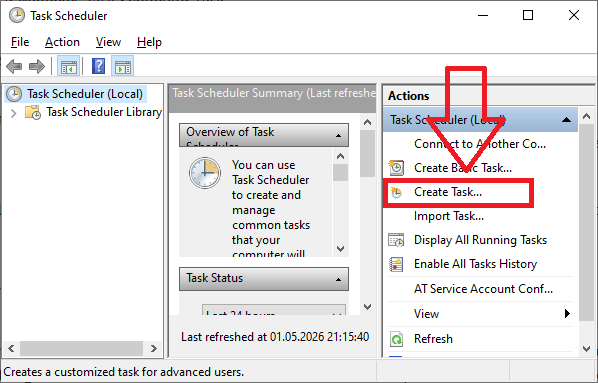
Ouvrez le Planificateur de tâches (Démarrer > saisissez "Planificateur de tâches" dans la barre de recherche et sélectionnez-le). Une fois le Planificateur de tâches ouvert, dans la colonne de droite, cliquez sur "Créer une tâche... ".
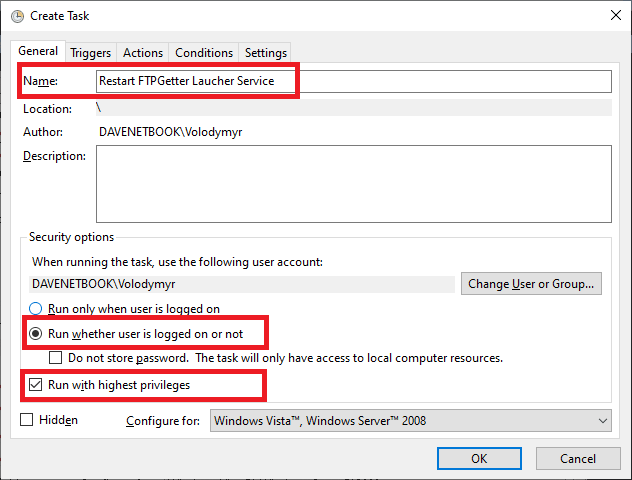
Dans l'onglet Général, saisissez un nom pour la tâche : "Redémarrer le service FTPGetter Launcher". Activez les options "Exécuter même si l'utilisateur n'est pas connecté" et "Exécuter avec les privilèges les plus élevés".
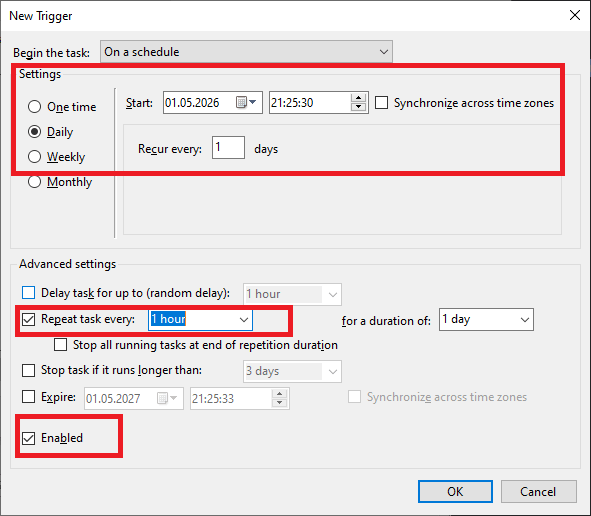
Dans l' onglet Déclencheurs , sélectionnez Nouveau...
Démarrer la tâche : Selon une planification
Paramètres : Sélectionnez l'option souhaitée... par exemple Quotidien
Sélectionnez le début : jour et heure de déclenchement de la tâche.
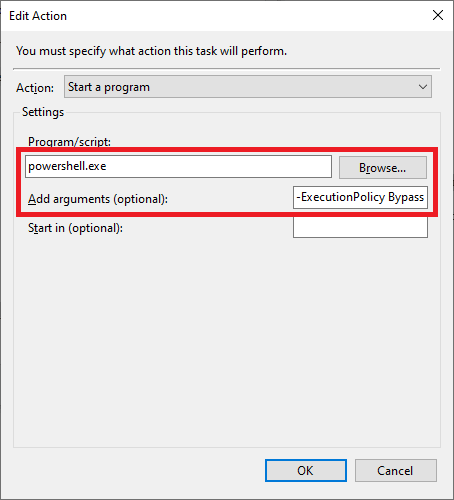
Dans l'onglet Actions, cliquez sur Nouveau... Action : Démarrer un programme Programme /script : tapez powershell.exe . Définissez les arguments sur -ExecutionPolicy Bypass -File "C:\ProgramData\FTPGetter\RestartFTPGetterLaucher.ps1" où "C:\ProgramData\FTPGetter\" - dossier dans lequel vous enregistrez le script .ps1
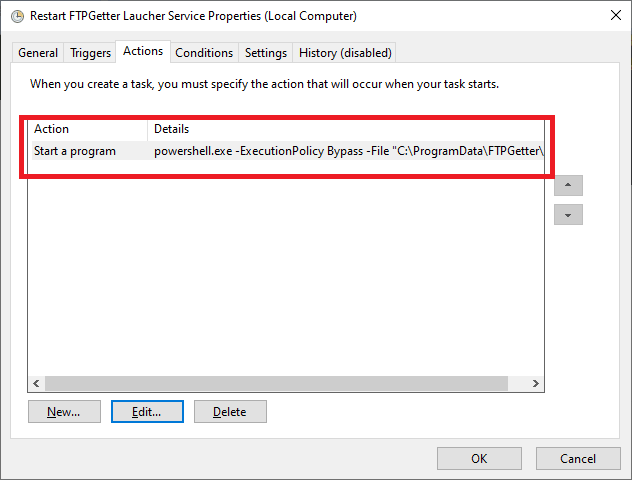
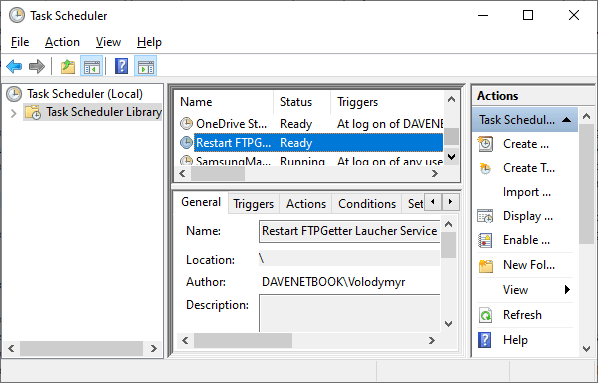
Laissez les autres paramètres par défaut et cliquez à nouveau sur OK pour créer la tâche. Si l'option "Exécuter avec les privilèges les plus élevés" a été sélectionnée, vous serez invité à saisir vos identifiants d'administrateur. Utilisez vos identifiants d'utilisateur Windows. Cliquez ensuite sur le dossier Bibliothèque du Planificateur de tâches dans la colonne de gauche et vérifiez que la tâche planifiée a bien été créée et qu'elle apparaît dans la liste.