 Español ⯆
Cómo reiniciar el servicio FTPGetter Laucher usando el Administrador de tareas de Windows
Si utiliza FTPGetter como un servicio de Windows, el servicio FTPGetter Laucher a veces se bloquea y deja de ejecutar las tareas de perfil. Es necesario reiniciar el servicio para que FTPGetter vuelva a funcionar. Para evitar no detectar el bloqueo del servicio y tener que reiniciarlo manualmente, hemos creado un script de PowerShell. Este script debe ejecutarse como una tarea en el Programador de tareas de Windows.
¿Qué hace el script?
Comprueba si el servicio responde a los comandos de control. Si no es así, el script cierra la interfaz gráfica de FTPGetter, detiene y reinicia el servicio FTPGetter Laucher, y notifica al usuario que el servicio ha sido reiniciado.
Aquí está el enlace para descargar el script desde nuestro sitio web RestartFTPGetterLaucher._ps1. Después de descargarlo, cambie la extensión del archivo a .ps1
Cómo crear una tarea para ejecutar un script en el Programador de tareas de Windows
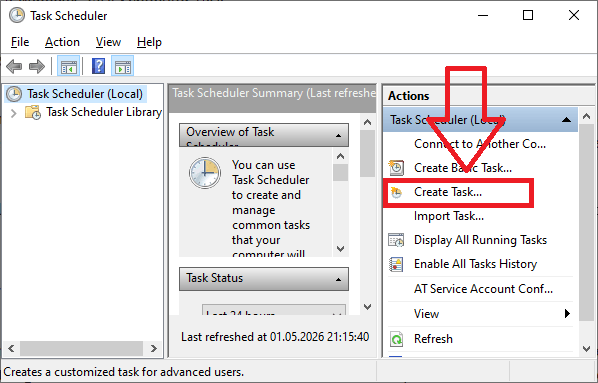
Abra el Programador de tareas (Inicio > en la búsqueda escriba Programador de tareas y selecciónelo cuando aparezca). Una vez que se abra el Programador de tareas, en la ventana de la columna derecha haga clic en Crear tarea...
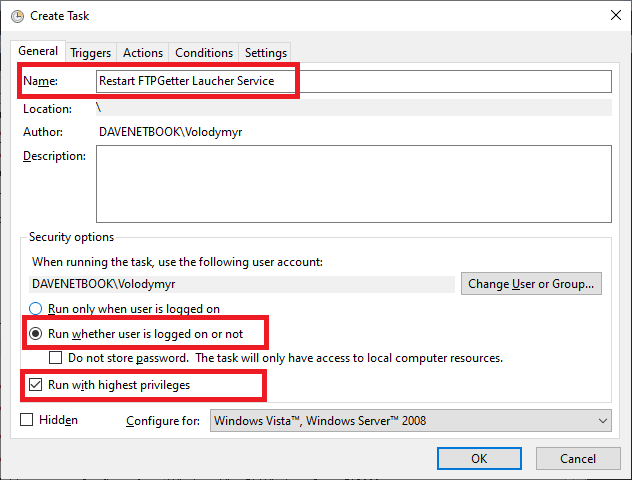
En la pestaña General, escriba un nombre para la tarea - Reiniciar el servicio FTPGetter Laucher. Active las opciones Ejecutar tanto si el usuario ha iniciado sesión como si no y Ejecutar con los privilegios más altos.
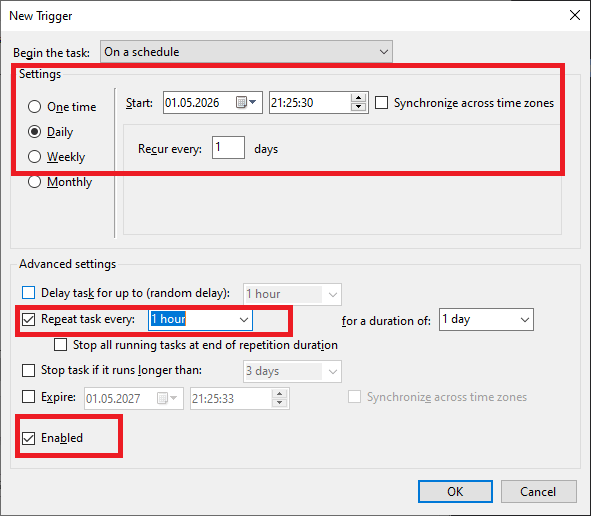
En la pestaña Desencadenadores seleccione Nuevo...
Iniciar la tarea: Según un horario
Configuración: seleccione la opción necesaria... por ejemplo Diariamente
Seleccione el inicio: el día y la hora en que la tarea comenzará a activarse.
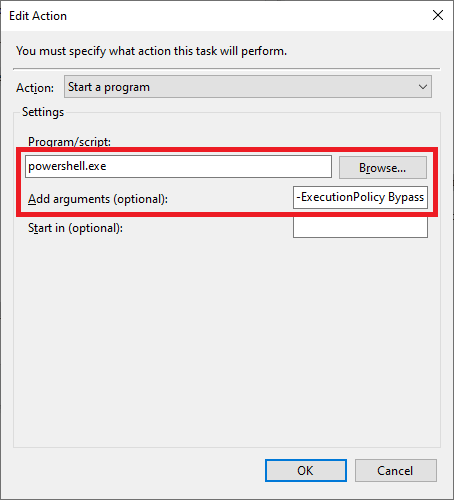
En la pestaña Acciones, haga clic en Nuevo... Acción: Iniciar un programa Programa/script: escriba powershell.exe. Establezca los argumentos en -ExecutionPolicy Bypass -File "C:\ProgramData\FTPGetter\RestartFTPGetterLaucher.ps1" donde "C:\ProgramData\FTPGetter\" es la carpeta donde guarda el script .ps1.
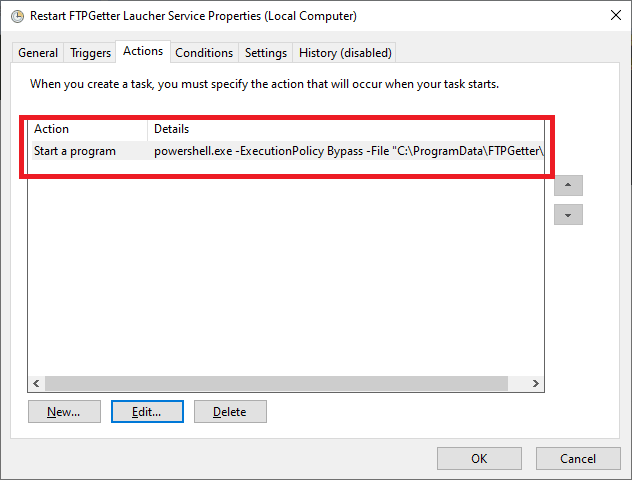
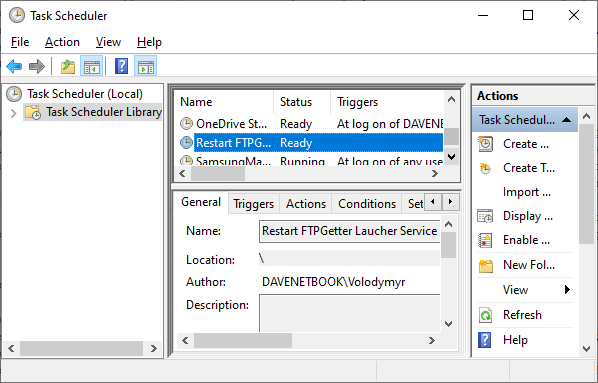
Deje el resto de la configuración por defecto y seleccione OK nuevamente para crear la tarea. Se le pedirá que introduzca las credenciales de usuario con derechos administrativos si se seleccionó "Ejecutar con los privilegios más altos". Utilice las credenciales de _su_ usuario de Windows. Ahora haga clic en la carpeta Biblioteca del Programador de tareas en la columna izquierda, verifique que la programación ha sido creada y aparece en la lista.