 日本語 ⯆
日本語 ⯆Windows タスクマネージャーを使用して FTPGetter Launcher サービスを再起動する方法
FTPGetter を Windows サービスとして使用している場合、FTPGetter Laucher サービスがフリーズし、プロファイルタスクの実行を停止することがあります。その場合、FTPGetter を再び動作させるにはサービスを再起動する必要があります。サービスのフリーズを見逃したり、毎回手動で再起動したりすることを避けるために、当社は PowerShell スクリプトを作成しました。このスクリプトは Windows タスクスケジューラのタスクとして実行する必要があります。
このスクリプトは何を行いますか?
サービスが制御コマンドへ応答するかどうかを確認します。応答しない場合、スクリプトは FTPGetter GUI を閉じ、FTPGetter Laucher サービスを終了して再起動し、サービスが再起動されたことをユーザーへ通知します。
こちらのリンクから当社ウェブサイトよりスクリプトをダウンロードできます RestartFTPGetterLaucher._ps1。ダウンロード後、ファイル拡張子を .ps1 に変更してください。
Windows タスクマネージャーでスクリプト実行タスクを作成する方法
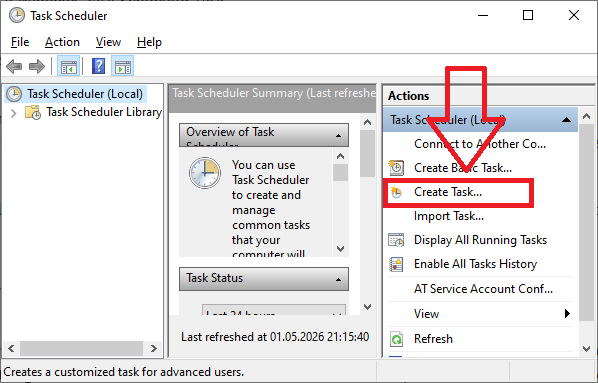
タスクスケジューラを開きます (スタート > 検索に Task Scheduler と入力し、表示されたら選択)。タスクスケジューラが開いたら、右側のウィンドウで Create Task... をクリックします。
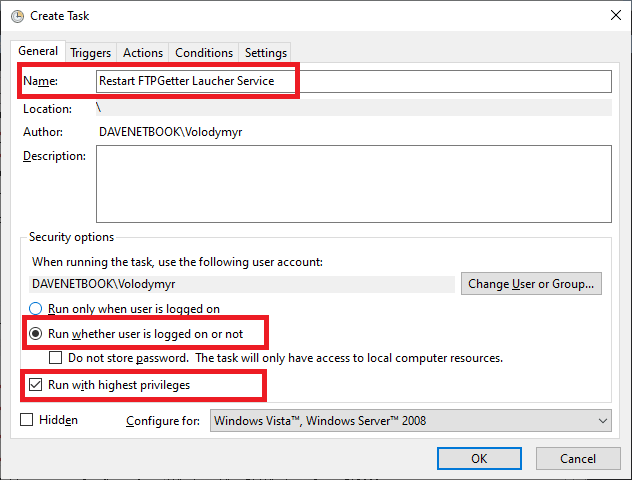
General タブで、タスク名として Restart FTPGetter Laucher Service を入力します。Run whether user is logged on or not および Run with highest privileges を有効にします。
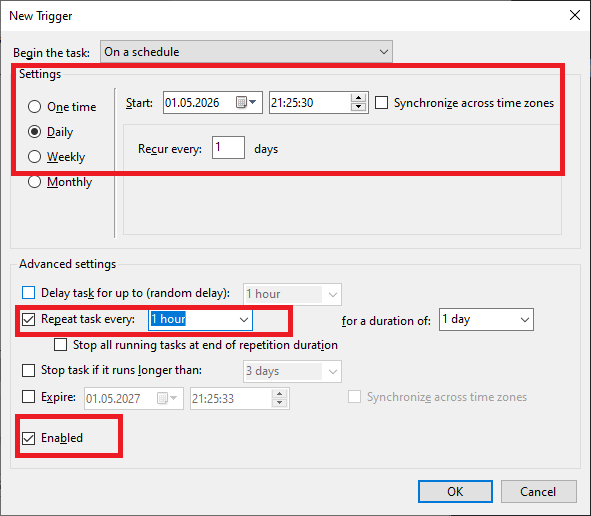
Triggers タブで New... を選択します。
Begin the task: On a schedule
Settings: 必要なオプションを選択します... 例: Daily
Start: タスク開始日と時刻を選択します。
Actions タブで New... をクリックします。Action: Start a program。Program/script: powershell.exe と入力します。Arguments には -ExecutionPolicy Bypass -File "C:\ProgramData\FTPGetter\RestartFTPGetterLaucher.ps1" を設定します。ここで "C:\ProgramData\FTPGetter\" は .ps1 スクリプトを保存したフォルダーです。
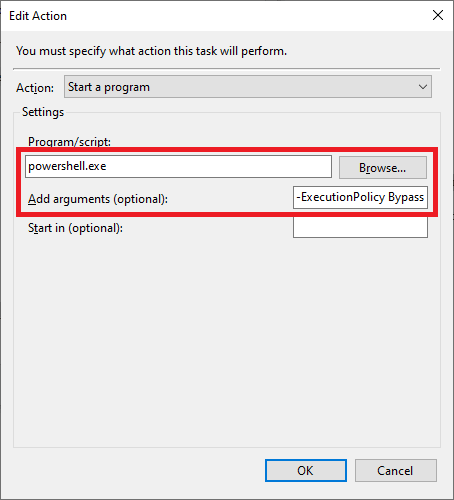
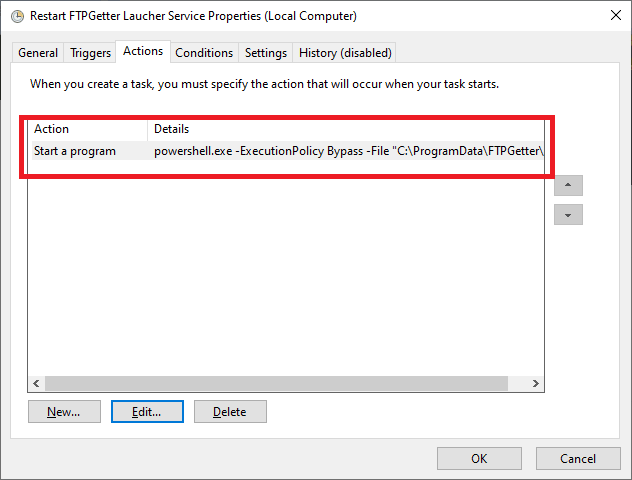
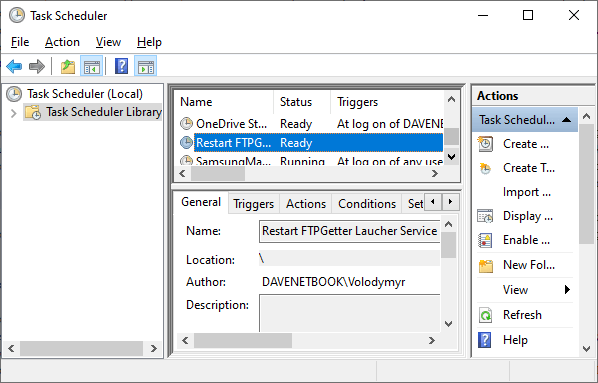
残りの設定はデフォルトのままにして、再度 OK を選択してタスクを作成します。"Run with highest privileges" を選択した場合、管理者権限を持つユーザー認証情報の入力を求められます。あなた自身の Windows ユーザー の認証情報を使用してください。その後、左側のカラムで Task Scheduler Library フォルダーをクリックし、スケジュールが作成され一覧に表示されていることを確認してください。