 Português ⯆
Como reiniciar o serviço FTPGetter Laucher usando o Gerenciador de Tarefas do Windows
Se você usa o FTPGetter como um serviço do Windows, o serviço FTPGetter Laucher às vezes trava e para de executar as tarefas de perfil. É necessário reiniciar o serviço para que o FTPGetter volte a funcionar. Para evitar não perceber o travamento do serviço e ter que reiniciá-lo manualmente, escrevemos um script PowerShell. Este script deve ser executado como uma tarefa no Agendador de Tarefas do Windows.
O que o script faz?
Ele verifica se o serviço responde aos comandos de controle. Caso contrário, o script fecha a interface gráfica do FTPGetter, encerra e reinicia o serviço FTPGetter Laucher, e notifica o usuário de que o serviço foi reiniciado.
Aqui está o link para baixar o script do nosso site RestartFTPGetterLaucher._ps1. Após o download, altere a extensão do arquivo para .ps1
Como criar uma tarefa para executar um script no Gerenciador de Tarefas do Windows
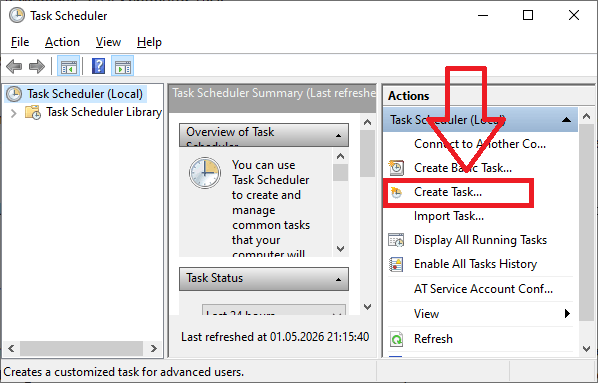
Abra o Agendador de Tarefas (Iniciar > na busca digite Agendador de Tarefas e selecione quando aparecer). Assim que o Agendador de Tarefas abrir, na janela da coluna direita clique em Criar Tarefa...
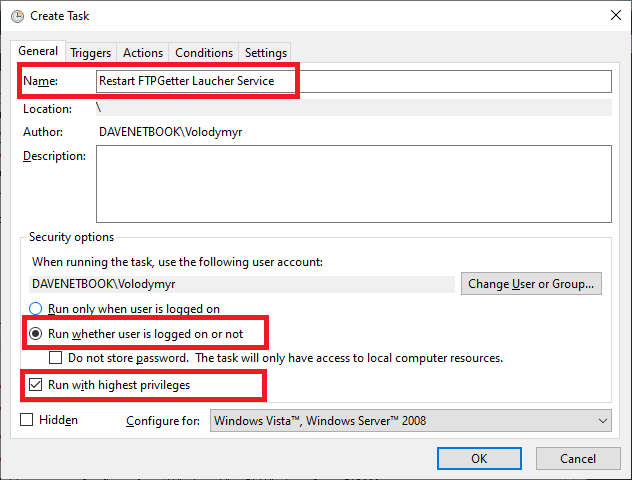
Na aba Geral, digite um nome para a tarefa - Reiniciar o serviço FTPGetter Laucher. Ative as opções Executar independentemente de o usuário estar conectado ou não e Executar com privilégios mais altos.
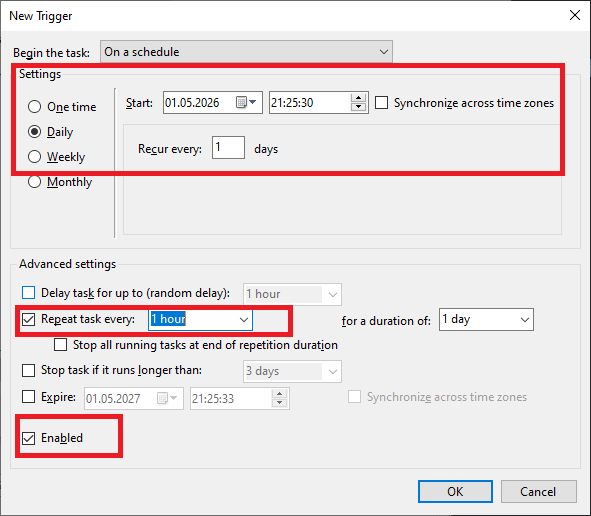
Na aba Disparadores selecione Novo...
Iniciar a tarefa: Em um agendamento
Configurações: selecione a opção necessária... por exemplo Diariamente
Selecione o início: o dia e a hora em que a tarefa começará a ser acionada.
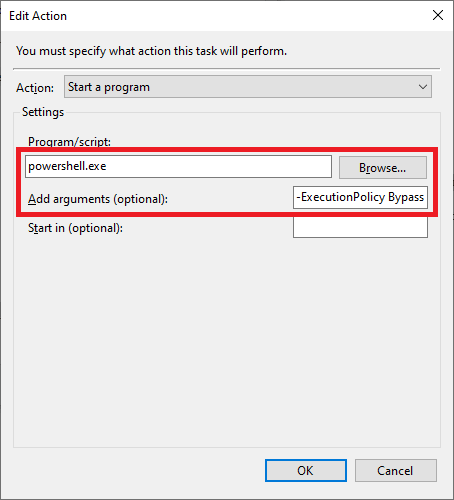
Na aba Ações, clique em Novo... Ação: Iniciar um programa Programa/script: digite powershell.exe. Defina os argumentos como -ExecutionPolicy Bypass -File "C:\ProgramData\FTPGetter\RestartFTPGetterLaucher.ps1", onde "C:\ProgramData\FTPGetter\" é a pasta onde você salvou o script .ps1.
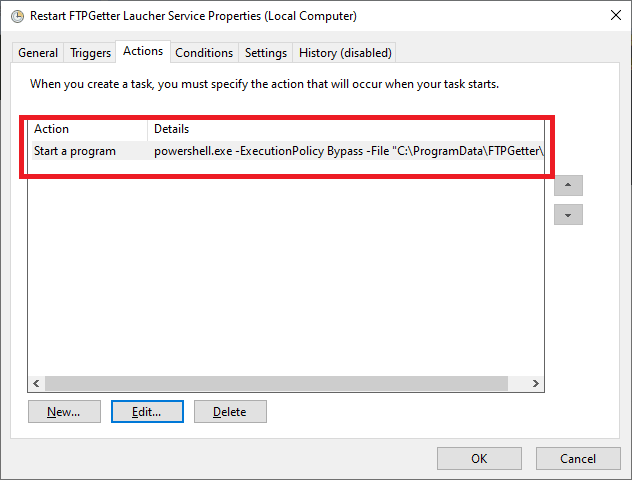
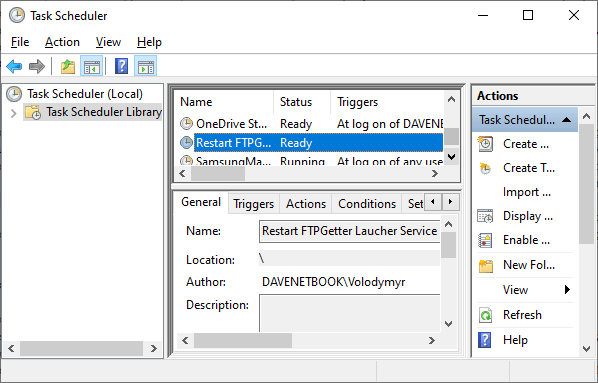
Deixe o restante das configurações padrão e selecione OK novamente para criar a tarefa. Será solicitado que você insira credenciais de usuário com direitos administrativos se "Executar com privilégios mais altos" tiver sido selecionado. Use as credenciais do _seu_ usuário do Windows. Agora clique na pasta Biblioteca do Agendador de Tarefas na coluna esquerda, verifique se o agendamento foi criado e está listado.