
 日本語 ⯆
日本語 ⯆自動ファイルアップロードおよびダウンロードタスクの作成
接続設定 をカスタマイズした後は、FTPGetter によって自動実行されるタスクを作成します。タスクウィザードを使用すれば、この作業を簡単かつ迅速に行えます - スクリプトやプログラムを書く必要はありません。
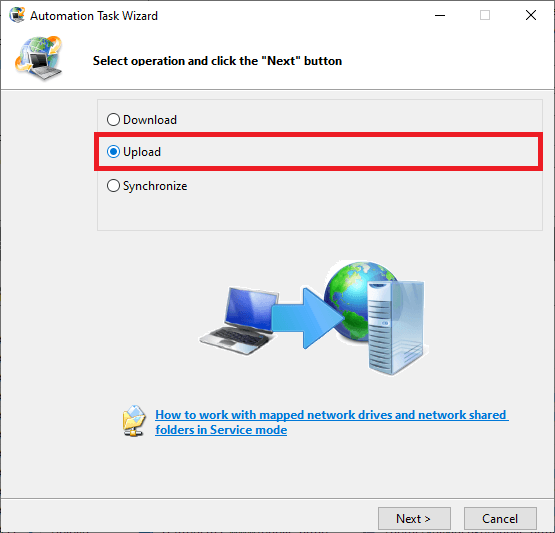
最初のステップは、操作の選択です: サーバーからファイルをダウンロードするか、サーバーへファイルをアップロードするかを選択します。
次のステップでは、ソースファイルを選択します。ダウンロードの場合はFTPサーバー上のファイル、アップロードの場合はコンピューター上のファイルを選択します。組み込みFTP Explorer を使用して、必要なファイルを簡単に選択できます。
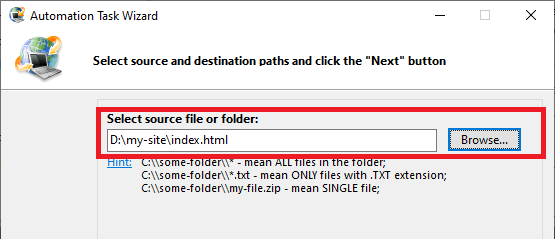
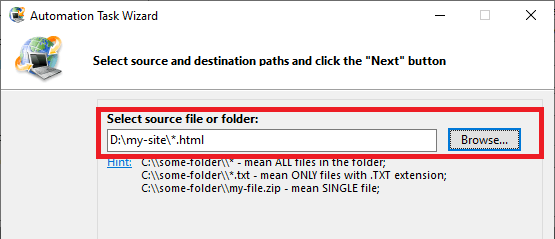
ファイルマスクを指定 すると、FTPGetter はそのマスクに一致する名前のファイルを処理します。例えば、ダウンロードモードでFTPサイトの /pub/user/ ディレクトリ内すべての .zip ファイルを処理するには /pub/user/*.zip を使用し、アップロードモードで c:\reports\data\ ディレクトリ内すべての .txt ファイルを処理するには c:\reports\data\*.txt を使用します。
任意階層のサブフォルダー内ファイル処理と、転送先でのフォルダー構造再構築をマスクによるバッチ処理と組み合わせることで、サーバー上のファイル整合性を維持できます。FTPプロトコルによるファイル転送モード: バイナリ、ASCII、または 自動判定。
これらの変数を使用して、現在の日、月、年の値をソース/転送先ファイルパスおよび/またはソースファイルマスクへ追加できます。例えば、ファイルパスを /pub/reports/%c_yyyy%-%c_mm%-%c_dd%/*.rep と指定した場合、FTPGetter はそれを /pub/reports/2026-09-28/*.rep に変換します。ここで 2026 は現在の年、09 は現在の月、28 は現在の日を表します。
別の例: パスおよびマスクを /incoming/data/%c_yyyy%-%c_mm%/%c_yy%-%c_mm%-%c_dd%.* と定義した場合、FTPGetter はそれを /incoming/data/2026-09/26-09-28.* に変換します。ここで 2026 および 26 は現在の年、09 は現在の月、28 は現在の日を表します。
置換記号は次の用途に使用できます:
- ソースファイルパスへ現在の年、月、日を追加;
- ソースファイルのパス、名前、またはマスクへ現在の年、月、日を追加;
- 転送先ファイルパスへ現在の年、月、日を追加;
転送先ファイル名またはマスク内で使用された置換記号は 無視されます。
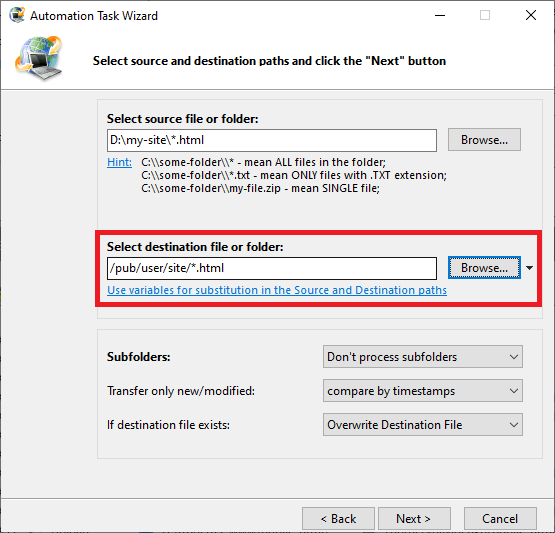
3番目のステップは、アップロード用のサーバー上フォルダー、またはダウンロード用のローカルディスク上フォルダーを選択することです。
最後のステップは、追加タスクオプションの設定です。
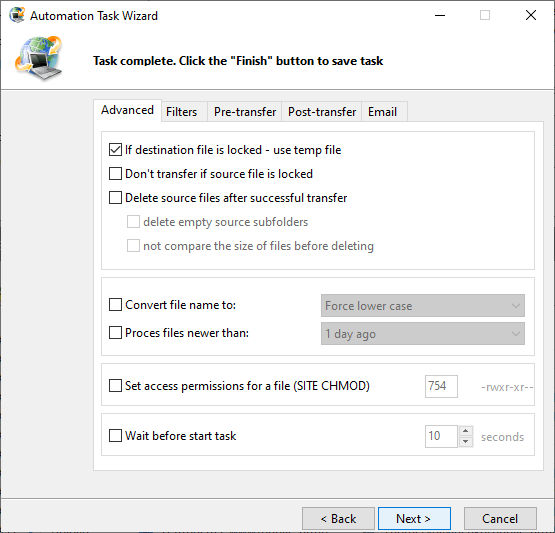
アップロード後にソースファイルを削除。 このオプションを有効にすると、タスク成功後にソースファイルが削除されます。
ファイルアクセス権設定(SITE CHMOD)。 このオプションを有効にすると、FTPサーバー上ファイルに対して、ファイル所有者、所有者グループ、およびその他すべてのユーザー用のアクセス権(読み取り、書き込み、実行)がタスク成功後に設定されます。
ソースタイムスタンプ保持。 このオプションを有効にすると、転送先ファイルの作成/更新日時がソースファイルと同じになります(タスク成功後)。日時はGMT基準で設定されます。
注意: FTPサーバー上ファイルの作成日時変更は不可能なため、サーバーへアップロードする場合、ソースファイル側の作成/更新日時が転送先ファイルと同じになります。
中断転送再開。 有効にすると、ダウンロード/アップロードを再開できます。
注意: ユーザーによって転送が中断された場合、次回は最初からダウンロード/アップロードが開始されます。
リモートおよびローカルファイル比較:
MD5ハッシュ(SITE MD5)。 このオプションを有効にすると、ソースおよび転送先ファイルのMD5ハッシュを比較します。MD5ハッシュが一致しない場合はタスクを実行し、一致した場合は次のタスクを実行します。カスタムMD5コマンド。 FTPサーバーによっては、MD5ハッシュ取得に "SITE MD5" 以外のコマンドを使用する場合があります。例えば、Borland社のFTPサーバー(ftp.borland.com)は "SITE SHOHASH" コマンドを使用します。FTPサーバーが使用するコマンドを確認するには、FTP Explorer で "SITE HELP" コマンドを実行するか、サーバー管理者へお問い合わせください。
ファイルサイズによる比較。 このオプションを有効にすると、タスク実行前にソースと転送先ファイルのサイズを比較します。サイズが一致しない場合はタスク実行を続行します。これは最も信頼性の低い方法です。
ファイルタイムスタンプによる比較。 このオプションを有効にすると、タスク実行前にソースおよび転送先ファイルのタイムスタンプを比較します。一致しない場合はタスク実行を続行します。差分が指定秒数以下の場合は同一とみなす。 このオプションを有効にすると、ソースおよび転送先ファイルタイムスタンプ比較時に、指定した秒数以内の差は無視されます。転送先ファイルが存在する場合Automation Task に新しいオプションが追加されました: 転送先ファイルが既に存在する場合に FTPGetter が実行する動作を定義します。次の3つのシナリオがあります:
- 転送先ファイルを上書き
- 転送先ファイルのバックアップコピーを作成後に上書き
- 既存転送先ファイル末尾へデータを追加
最初のシナリオを選択すると、FTPGetter は既存転送先ファイルを単純に上書きします。2番目のシナリオを選択すると、FTPGetter は転送先ファイルのバックアップコピーを作成し、その後ソースファイル転送を開始します。3番目のシナリオを選択すると、FTPGetter はソースファイルの新しいデータを既存転送先ファイル末尾へ追加します。このモードは、ファイル末尾へ新データが追加されるテキストファイル(例: サーバーログファイル)のダウンロードに便利です。
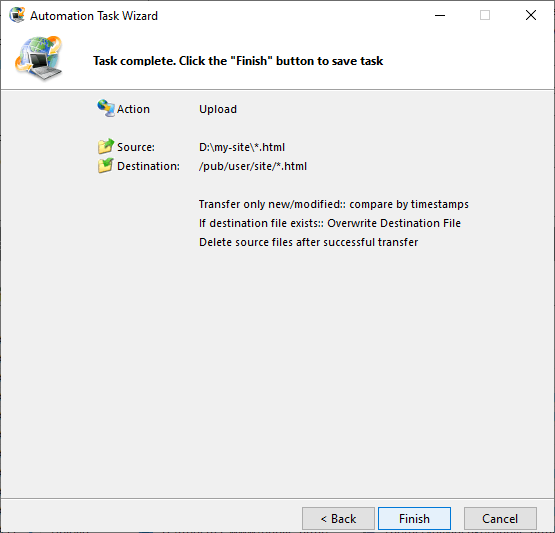
作成されたタスクは、現在のプロファイルのタスクリストに表示されます。タスクは順番に処理されます - 最初、次に2番目、3番目という順序です。
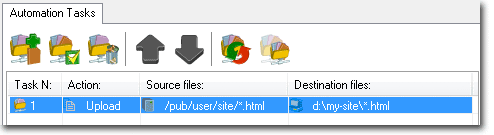
次は スケジューラ設定 に進みます - FTPGetter はそれらの設定に従ってプロファイルタスクを処理します。