 日本語 ⯆
日本語 ⯆FTPサーバー接続設定のカスタマイズ
すでにご存じのとおり、FTPGetter は作業対象となる各FTPサーバーに関するすべての情報をプロファイルに保存します。ここでは、FTPサーバー接続設定について詳しく見ていきます。
一般設定
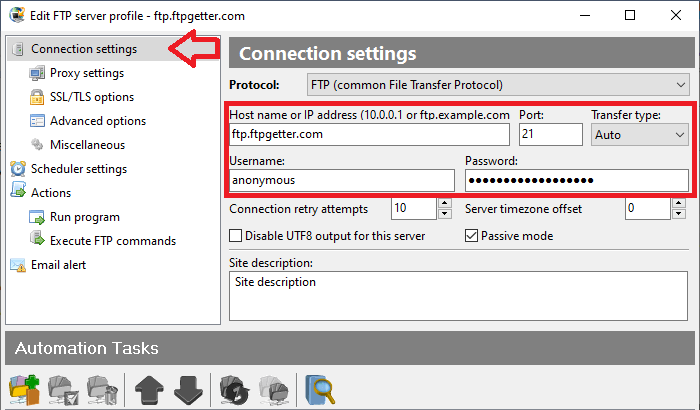
FTPサーバーへ接続するには、サーバーアドレス(IPアドレスまたはURL)、ポート(デフォルトでは21)、サーバーログイン用のユーザー名およびパスワードを設定する必要があります。
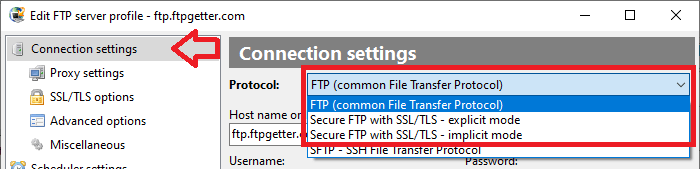
次のステップは、サーバーとの通信に使用するプロトコルの選択です。FTPGetter は通常のFTPおよびセキュアFTPプロトコルの両方をサポートしています。このリストから必要なプロトコルを選択できます。デフォルト値は FTP(標準ファイル転送プロトコル) です:
implicit モードでセキュアFTPプロトコルを使用する場合、FTPサーバーでは専用ポート(デフォルトでは990)が使用されます。この値を忘れずに設定してください。
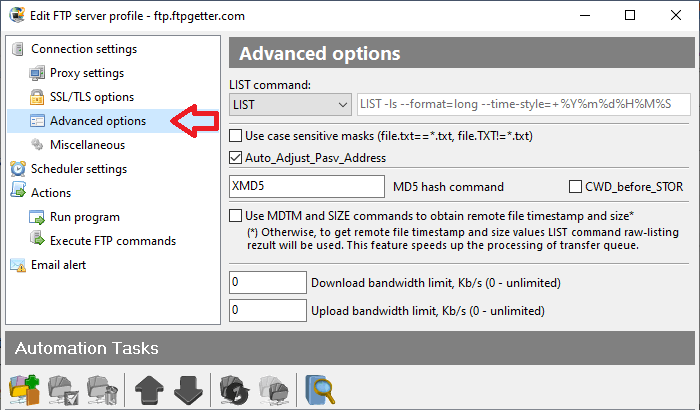
ファイルアップロードまたはダウンロード時に帯域幅を制限したい場合があります。ダウンロードおよびアップロードそれぞれに対して最大値を設定してください。デフォルト値は 0 - 制限なし です:
SSL/TLS セキュリティ設定
セキュアFTPサーバー を使用するには、追加接続パラメーターを定義する必要があります。
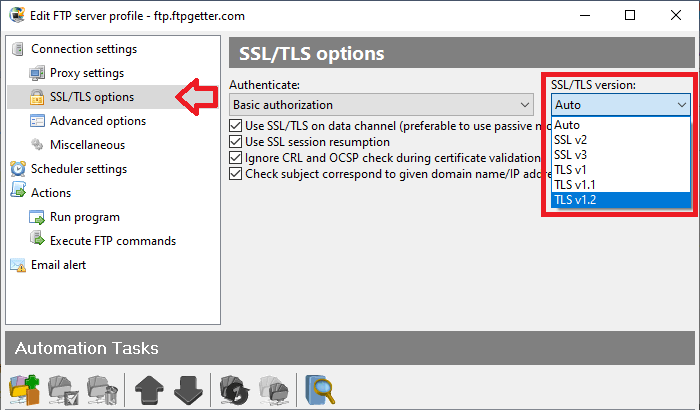
使用するSSL/TLSプロトコルバージョン。デフォルト値 - 自動検出:
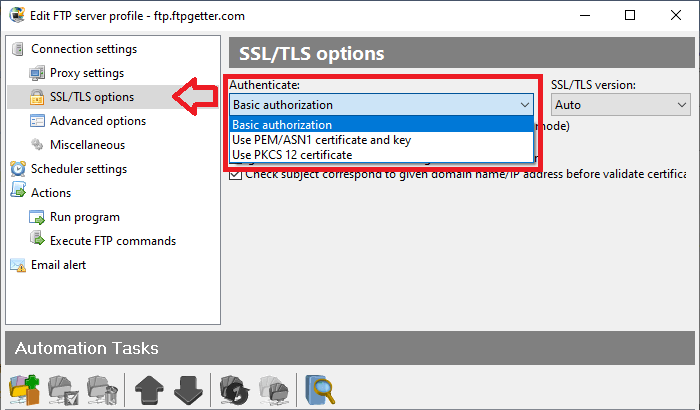
サーバー上でのユーザー認証方式。3つの方式があります: ユーザー名とパスワード、PEM/ASN1証明書とキー、PKCS12証明書。デフォルトでは最初の方式が使用されます。
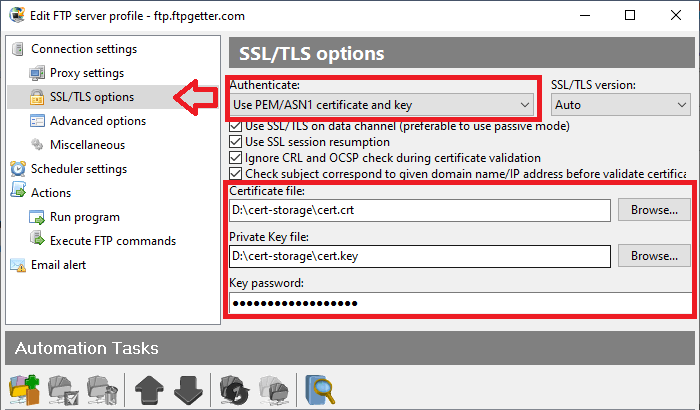
PEM/ASN1証明書とキーを使用してサーバー認証を行うには、証明書ファイルへのパス、キーファイルへのパス、およびキー検証用パスワードを指定する必要があります。
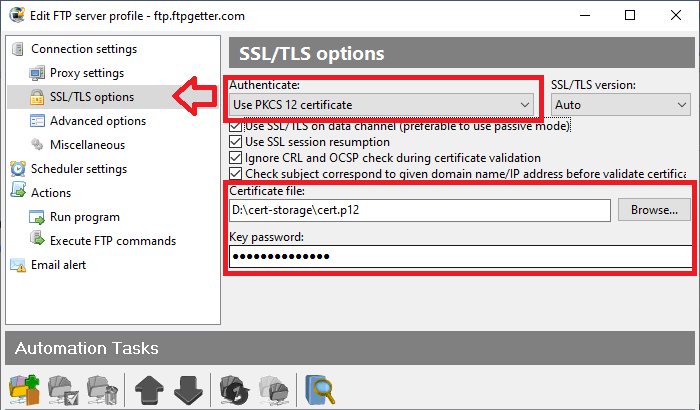
PKCS12証明書を使用してサーバー認証を行うには、証明書ファイルへのパスを指定し、その検証用パスワードを入力する必要があります。
証明書およびキーは、サーバー管理者から提供される必要があります。
これでFTPサーバー接続のカスタマイズ方法がわかりました。次は FTPアップロードおよびダウンロードタスク の作成について見ていきましょう。
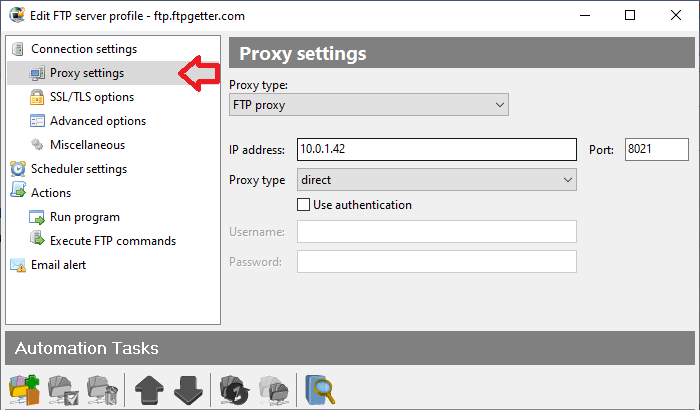
プロキシ設定
FTPGetter は3種類のプロキシサーバーを使用できます: FTPプロキシ、SOCKSプロキシ、およびHTTPプロキシ(CONNECTメソッド)。このタブでは、それぞれのプロキシサーバー設定を定義できます: